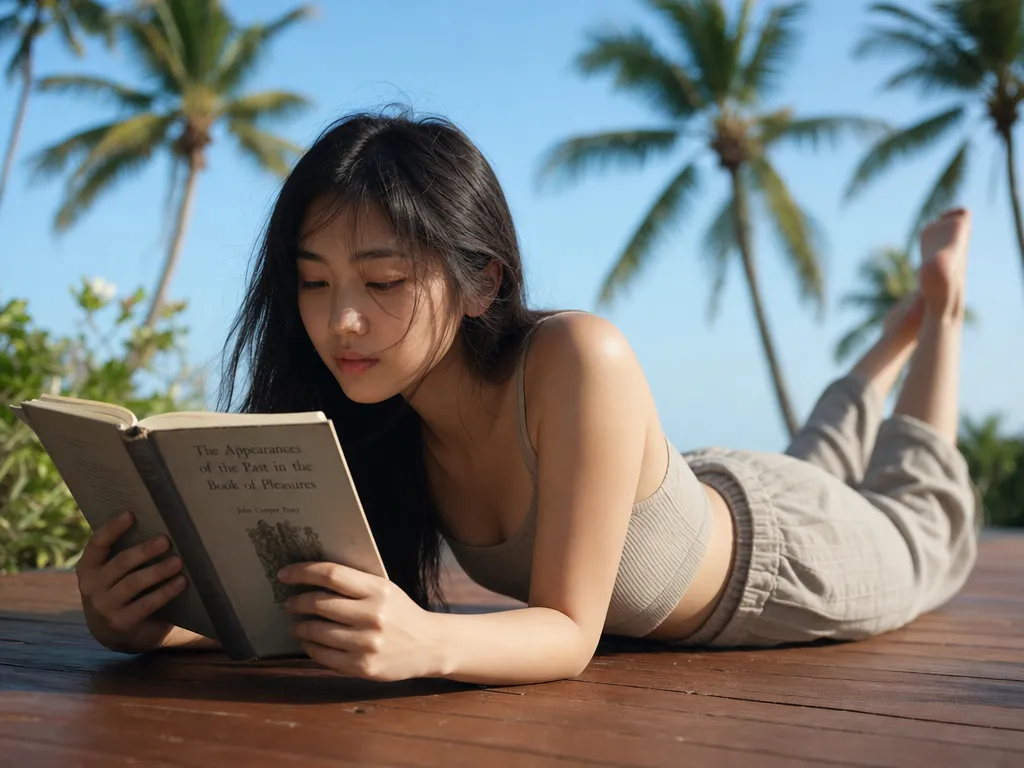
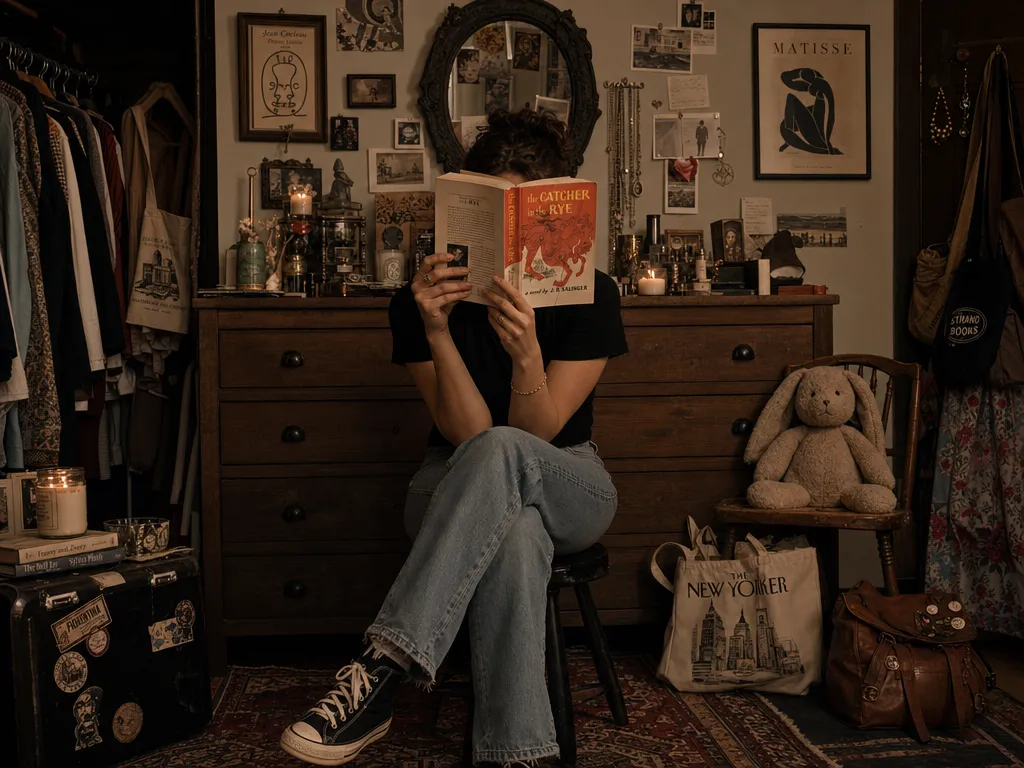
이미지 텍스트 편집 — 같은 폰트 그대로 글자 바꾸기

이미지 텍스트 편집 — 같은 폰트 그대로 글자 바꾸기

사진, 포스터, 스크린샷을 올리고 이미지 위에서 바로 글자를 다시 쓰세요. AI가 원본 폰트, 굵기, 색상을 똑같이 맞추고 주변 픽셀까지 다시 그려서 교체한 티가 나지 않습니다 — Photoshop에서 다시 타이핑할 필요도, 폰트가 어긋날 일도 없습니다.

기능

할 수 있는 것

원본 폰트와 스타일을 그대로 유지

새 문구를 입력하면 AI가 교체할 글자와 똑같은 서체, 굵기, 기울기, 색상으로 다시 그려냅니다 — 곡선 라벨, 간판의 원근 텍스트, 스타일이 들어간 로고까지요. 폰트를 고르거나 경로를 따라 그릴 필요 없이, 이미지에 이미 있는 픽셀에서 그대로 매칭합니다.

기존 글자 뒤 배경을 다시 그려냄

긴 단어를 짧은 단어로 바꾸면 예전에는 빈 공간이나 얼룩이 남았습니다. AI가 원래 글자 아래에 있던 질감, 그러데이션, 패턴을 복원하므로 가격표, 도로 표지판, 제품 라벨이 잔상 없이 깔끔하게 읽힙니다.

교체·번역·재스타일링을 한 번에

오타 수정, 포스터를 다른 언어로 현지화, 전단지 날짜 변경 — 모두 같은 동작입니다. 글자를 가리키고 바꿀 내용을 입력하면 끝입니다. 마케팅 크리에이티브를 번역할 때도 언어마다 디자인을 다시 만들지 않고 레이아웃을 그대로 유지합니다.

한 번에 최대 10장 일괄 처리

제품 사진이나 소셜 템플릿 세트를 올려 한꺼번에 글자를 편집하세요. 각 이미지는 독립적으로 처리되므로, 디자인 도구를 파일마다 다시 열지 않아도 변형 카탈로그가 시각적으로 일관됩니다.

시작하기

사용법

1

이미지 업로드

JPEG, PNG, 스크린샷을 끌어다 놓으세요 — 한 장이든 최대 10장이든 됩니다.

2

교체할 텍스트 입력

바꾸고 싶은 글자를 선택하고 새 문구를 입력하세요. 건드리지 않은 부분은 원래 그대로 유지됩니다.

3

편집된 이미지 다운로드

AI가 같은 폰트로 글자를 다시 쓰고 배경을 새로 그려냅니다. 결과를 미리 보고 다운로드해 바로 게시하거나 인쇄하세요.

누구를 위한 것인가

활용 사례

마케팅 크리에이티브 현지화

광고 배너, 포스터, 소셜 템플릿을 레이아웃을 다시 만들지 않고 다른 언어로 번역하세요. 헤드라인만 바뀌고 디자인, 폰트, 간격은 디자이너가 배치한 그대로 유지됩니다.

내보낸 뒤 오타 수정

완성된 그래픽이나 스크린샷에서 철자가 틀린 단어를 발견했나요? 원본 파일을 찾아 다시 내보낼 필요 없이 이미지 위에서 바로 고치세요.

가격·날짜·라벨 업데이트

제품 사진이나 이벤트 전단지 한 장을 세일마다 재활용하세요 — 이미지의 가격, 날짜, 프로모 코드만 바꾸면 됩니다. 재촬영도, 새 디자인 작업도 필요 없습니다.

간판·목업의 글자 편집

매장 간판, 패키지 목업, UI 스크린샷의 문구를 바꿔도 원근감, 조명, 재질 질감이 자연스럽게 유지됩니다.

커뮤니티

전 세계 크리에이터의 사랑을 받는

매일 Sunra를 쓰는 수천 명의 크리에이터, 에이전시, 브랜드와 함께하세요.

현지화 워크플로를 살렸어요

같은 광고 세트를 6개 언어로 내보냅니다. 배너를 매번 새로 만드는 대신 영어 버전을 올리고 헤드라인만 다시 입력하면 폰트가 항상 맞게 매칭됩니다. 디자이너가 반나절 걸리던 작업이 이제 몇 분이면 끝납니다.

ER
Elena Rossi
퍼포먼스 마케터

다시 열 수 없던 오타를 고쳤어요

고객이 완성된 포스터를 원본 파일 없이 평면 JPEG로 보냈는데 단어 하나가 틀려 있었어요. 이미지 위에서 바로 편집해 폰트를 맞췄고 아무도 눈치채지 못했습니다. 생명의 은인이었죠.

MB
Marcus Bell
프리랜스 디자이너

이커머스 변형에 딱이에요

제품 사진 십여 장의 가격 라벨을 한 번에 일괄 편집합니다. 기존 숫자 뒤 배경이 깔끔하게 다시 그려져서 — 어색한 박스도, 어긋난 폰트도 없어요. 상품 리스팅이 일관되게 유지됩니다.

PN
Priya Nair
Shopify 셀러
FAQ

질문 & 답변

같은 폰트를 유지하면서 이미지 텍스트를 편집하려면 어떻게 하나요?
이미지를 Sunra의 AI 텍스트 편집기에 업로드하고, 바꾸고 싶은 글자를 선택한 뒤 새 문구를 입력하세요. AI가 기존 글자를 읽어 같은 폰트, 굵기, 색상으로 다시 그려냅니다 — 서체를 직접 찾거나 보유할 필요가 없습니다. 그런 다음 배경을 새로 그려 편집한 부분이 자연스럽게 어우러집니다.
JPEG나 PNG의 텍스트를 온라인에서 무료로 편집할 수 있나요?
네. JPEG, PNG, 스크린샷을 업로드하면 바로 편집을 시작할 수 있습니다 — 소프트웨어 설치가 필요 없습니다. 무료로 시작할 수 있으며, 유료 플랜을 사용하면 더 많은 분량과 일괄 처리로 실무 작업까지 소화할 수 있습니다.
Canva 같은 사진 텍스트 편집기와 무엇이 다른가요?
Canva와 비슷한 편집기는 이미지 위에 새 텍스트 상자를 얹을 뿐, 사진에 이미 박혀 있는 글자는 바꾸지 못합니다. 이 도구는 기존 글자를 제자리에서 편집해 원본 폰트를 맞추고 그 뒤 픽셀을 다시 그려냅니다 — 편집 가능한 레이어가 없는 간판, 제품 라벨, 내보낸 그래픽에 꼭 필요한 기능입니다.
AI가 사진 속 기존 텍스트를 교체하거나 바꿀 수 있나요?
네 — 기존 글자 교체가 핵심 기능입니다. 글자를 가리키고 바꿀 내용을 입력하면 AI가 주변 배경을 복원하면서 글자를 교체합니다. 오타 수정, 전면 재작성, 다른 언어로의 번역까지 모두 처리합니다.
텍스트를 편집하면 이미지의 나머지 부분도 바뀌나요?
아니요. 선택한 텍스트 영역만 다시 쓰입니다. AI는 사진의 나머지 부분은 그대로 두고 기존 글자 뒤 영역만 다시 그려서 얼굴, 제품, 배경은 원본 픽셀을 유지합니다 — 저희 이미지 배경 제거가 배경만 건드리는 것과 비슷합니다.
여러 이미지의 텍스트를 한 번에 편집할 수 있나요?
네. 최대 10장을 업로드해 한 번에 일괄로 글자를 편집할 수 있습니다. 각 이미지가 독립적으로 처리되므로 제품 사진이나 소셜 템플릿 세트가 시각적으로 일관되게 유지됩니다.
어떤 종류의 텍스트를 편집할 수 있나요?
반듯한 라벨, 헤드라인, 가격, 날짜, 간판의 곡선 또는 원근 텍스트, 포스터와 패키지의 스타일이 들어간 문구까지요. 아주 작거나 심하게 왜곡된 글자는 깔끔하게 매칭하기 어렵습니다 — 크고 또렷하게 읽히는 글자가 가장 좋은 결과를 냅니다.
업로드한 이미지는 비공개로 유지되나요?
업로드한 이미지는 저희 AI 인프라에서 처리되며 외부에 공개되지 않습니다. 데이터 처리 및 보관에 관한 자세한 내용은 개인정보 처리방침을 확인하세요.

만들 준비 되셨나요?

매일 무료 크레딧으로 시작하세요. 신용카드가 필요 없습니다.