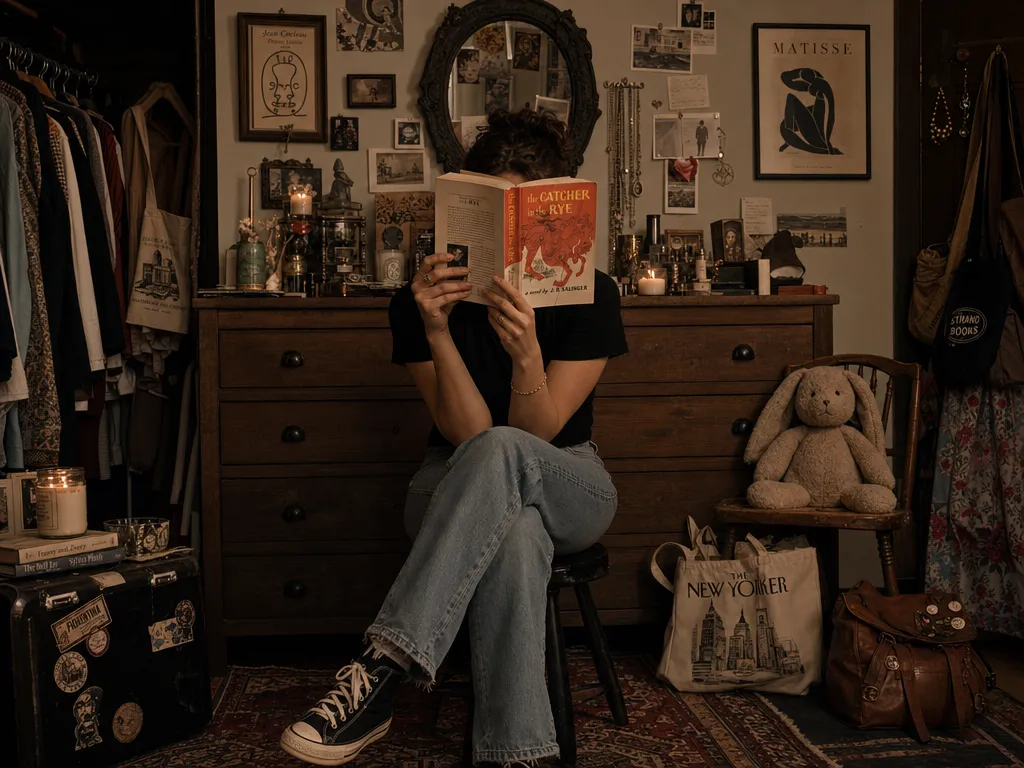
Text in jedem Bild bearbeiten – gleiche Schriftart bleibt erhalten

Text in jedem Bild bearbeiten – gleiche Schriftart bleibt erhalten

Lade ein Foto, Poster oder einen Screenshot hoch und schreibe den Text direkt darauf um. Die KI übernimmt die originale Schriftart, Strichstärke und Farbe und übermalt anschließend die umliegenden Pixel, sodass der Austausch unsichtbar bleibt – kein Neutippen in Photoshop, keine unpassenden Schriftarten.

Features

Was du tun kannst

Behält die originale Schriftart und das Styling bei

Tippe den neuen Wortlaut ein, und die KI baut ihn in derselben Schriftart, Strichstärke, Neigung und Farbe nach wie der ersetzte Text – einschließlich geschwungener Beschriftungen, perspektivischem Text auf Schildern und stilisierter Logos. Du wählst keine Schriftart aus und zeichnest keinen Pfad nach; die Übereinstimmung ergibt sich aus den bereits in deinem Bild vorhandenen Pixeln.

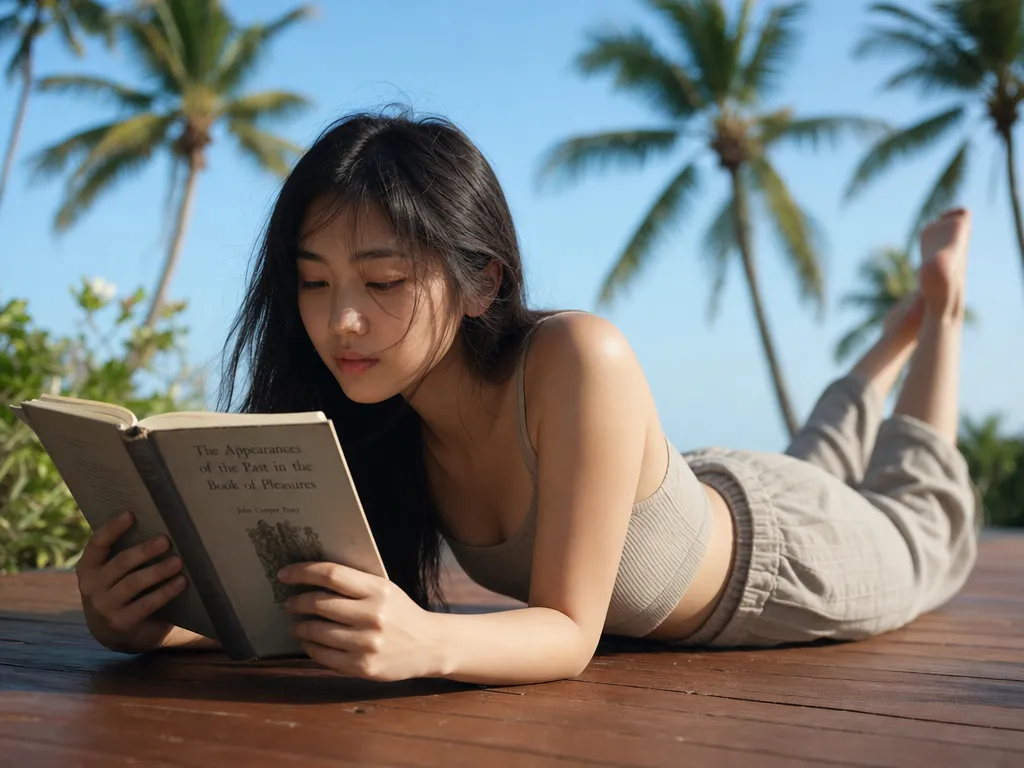
Übermalt den Hintergrund hinter dem alten Text

Ein langes Wort gegen ein kurzes auszutauschen hinterließ früher eine Lücke oder einen Schmierfleck. Die KI rekonstruiert die Textur, den Verlauf oder das Muster unter den Originalzeichen, sodass ein Preisschild, Straßenschild oder Produktetikett sauber lesbar bleibt – ohne übrig gebliebene Schatten.

Ersetzen, übersetzen oder umgestalten in einem Schritt

Einen Tippfehler korrigieren, ein Poster in eine andere Sprache lokalisieren und ein Datum auf einem Flyer ändern – das ist alles derselbe Handgriff: auf den Text zeigen, eintippen, was dort stehen soll. Beim Übersetzen von Marketing-Creatives bleibt das Layout erhalten, statt das Design einmal pro Sprache neu aufzubauen.

Bis zu 10 Bilder in einem Durchgang stapelweise bearbeiten

Lade einen Satz Produktfotos oder Social-Vorlagen hoch und bearbeite den Text über alle hinweg auf einmal. Jedes Bild wird unabhängig verarbeitet, sodass ein Katalog mit Varianten optisch konsistent bleibt, ohne für jede Datei ein Designtool neu zu öffnen.

Loslegen

So geht's

1

Lade dein Bild hoch

Ziehe ein JPEG, PNG oder einen Screenshot per Drag-and-drop hinein – eine einzelne Datei oder bis zu 10 auf einmal.

2

Tippe den Ersatztext ein

Wähle den Text aus, den du ändern möchtest, und gib den neuen Wortlaut ein. Alles, was du unberührt lässt, bleibt genau so, wie es war.

3

Lade das bearbeitete Bild herunter

Die KI schreibt den Text in der passenden Schriftart um und übermalt den Hintergrund. Sieh dir das Ergebnis in der Vorschau an und lade es herunter – bereit zum Posten oder Drucken.

Für wen es geeignet ist

Anwendungsfälle

Marketing-Creatives lokalisieren

Übersetze Werbebanner, Poster und Social-Vorlagen in andere Sprachen, ohne das Layout neu aufzubauen. Die Überschrift ändert sich; Design, Schriftarten und Abstände bleiben genau dort, wo der Designer sie platziert hat.

Tippfehler nach dem Export korrigieren

Ein falsch geschriebenes Wort in einer fertigen Grafik oder einem Screenshot entdeckt? Korrigiere es direkt auf dem Bild, statt nach der Quelldatei zu suchen und aus dem Originalprogramm neu zu exportieren.

Preise, Daten und Etiketten aktualisieren

Verwende ein Produktfoto oder einen Veranstaltungsflyer über eine ganze Aktion hinweg wieder, indem du Preis, Datum oder Aktionscode direkt im Bild austauschst – ohne neues Shooting und ohne neue Designrunde.

Text auf Schildern und Mockups bearbeiten

Ändere den Wortlaut auf einem Ladenschild, einem Verpackungs-Mockup oder einem UI-Screenshot, während Perspektive, Beleuchtung und Materialtextur glaubwürdig bleiben.

Community

Geliebt von Kreativen weltweit

Schließ dich Tausenden von Kreativen, Agenturen und Marken an, die Sunra täglich nutzen.

Hat unseren Lokalisierungs-Workflow gerettet

Wir veröffentlichen dasselbe Anzeigenset in sechs Sprachen. Statt jedes Banner neu aufzubauen, ziehen wir die englische Version hinein, tippen die Überschrift neu, und die Schriftart passt jedes Mal. Was unseren Designer einen Nachmittag kostete, dauert jetzt Minuten.

ER
Elena Rossi
Performance-Marketerin

Einen Tippfehler korrigiert, den ich nicht mehr öffnen konnte

Ein Kunde schickte ein fertiges Poster als flaches JPEG ohne Quelldatei – und mit einem falschen Wort. Ich habe es direkt auf dem Bild bearbeitet, die Schriftart angepasst, und niemand konnte es erkennen. Ein Lebensretter.

MB
Marcus Bell
Freelance-Designer

Ideal für E-Commerce-Varianten

Ich bearbeite das Preisetikett über ein Dutzend Produktfotos hinweg stapelweise in einem Rutsch. Der Hintergrund hinter der alten Zahl wird sauber übermalt – keine unschönen Kästchen, keine unpassenden Schriftarten. Meine Listings bleiben konsistent.

PN
Priya Nair
Shopify-Verkäuferin
FAQ

Fragen & Antworten

Wie bearbeite ich Text in einem Bild, während die gleiche Schriftart erhalten bleibt?
Lade das Bild in Sunras KI-Texteditor hoch, wähle den Text aus, den du ändern möchtest, und tippe den neuen Wortlaut ein. Die KI liest die vorhandenen Zeichen aus und baut deinen Text in derselben Schriftart, Strichstärke und Farbe nach – du musst die Schriftart weder erkennen noch besitzen. Anschließend übermalt sie den Hintergrund, sodass sich die Bearbeitung nahtlos einfügt.
Kann ich Text in einem JPEG oder PNG online kostenlos bearbeiten?
Ja. Lade ein JPEG, PNG oder einen Screenshot hoch und beginne sofort mit der Bearbeitung – ohne Softwareinstallation. Du kannst kostenlos starten; kostenpflichtige Tarife schalten höheres Volumen und Stapelverarbeitung für den Produktiveinsatz frei.
Wie unterscheidet sich das von einem Foto-Texteditor wie Canva?
Canva und ähnliche Editoren legen ein neues Textfeld über dein Bild – sie können Text nicht ändern, der bereits in ein Foto eingebrannt ist. Dieses Tool bearbeitet den vorhandenen Text direkt an Ort und Stelle, passt die originale Schriftart an und baut die Pixel dahinter neu auf, was genau das ist, was du für Schilder, Produktetiketten und exportierte Grafiken ohne bearbeitbare Ebene brauchst.
Kann KI den vorhandenen Text in einem Foto ersetzen oder ändern?
Ja – vorhandenen Text zu ersetzen ist die Kernfunktion. Zeige auf die Wörter, tippe den Ersatz ein, und die KI tauscht sie aus, während sie den umliegenden Hintergrund rekonstruiert. Sie bewältigt Tippfehlerkorrekturen, komplette Umschreibungen und das Übersetzen von Text in eine andere Sprache.
Verändert das Bearbeiten des Texts den Rest des Bildes?
Nein. Nur der von dir ausgewählte Textbereich wird neu geschrieben. Die KI lässt den Rest des Fotos unangetastet und übermalt nur die Fläche hinter den alten Zeichen, sodass Gesichter, Produkte und Hintergründe ihre Originalpixel behalten – ähnlich wie unser Bildhintergrund-Entferner nur den Hintergrund anfasst.
Kann ich Text in mehreren Bildern gleichzeitig bearbeiten?
Ja. Lade bis zu 10 Bilder hoch und bearbeite den Text über den Stapel hinweg in einem einzigen Durchgang. Jedes wird unabhängig verarbeitet, was einen Satz Produktfotos oder Social-Vorlagen optisch konsistent hält.
Welche Arten von Text kann es bearbeiten?
Gerade Beschriftungen, Überschriften, Preise, Daten, geschwungenen oder perspektivischen Text auf Schildern sowie stilisierte Wörter auf Postern und Verpackungen. Sehr kleiner oder stark verzerrter Text ist schwerer sauber anzupassen – größerer, klar lesbarer Text liefert das beste Ergebnis.
Ist mein hochgeladenes Bild privat?
Hochgeladene Bilder werden von unserer KI-Infrastruktur verarbeitet und nicht öffentlich geteilt. Vollständige Details zur Datenverarbeitung und -aufbewahrung findest du in unserer Datenschutzerklärung.

Bereit zum Erstellen?

Starte mit kostenlosen Tages-Credits. Keine Kreditkarte erforderlich.