GPT Image 2 (ChatGPT Images 2.0) auf Sunra: Bilder generieren, Bilder bearbeiten, Text im Bild — ohne OpenAI-Konto und ohne API-Schlüssel. Kostenlose Tageskredite.
GPT Image 2 heißt bei OpenAI auch ChatGPT Images 2.0. Auf Sunra kannst du damit Bilder generieren und Bilder bearbeiten — bis zu 10 Referenzbilder pro Bearbeitung, lesbarer Text im Bild, exakte Markenfarben per Hex-Code. Du brauchst dafür kein OpenAI-Konto, keinen API-Schlüssel und keine Organisationsverifizierung: Sunra führt das Modell für dich aus, kostenlose Tageskredite inklusive.
Ästhetische Qualität wie aus dem Art-Direction
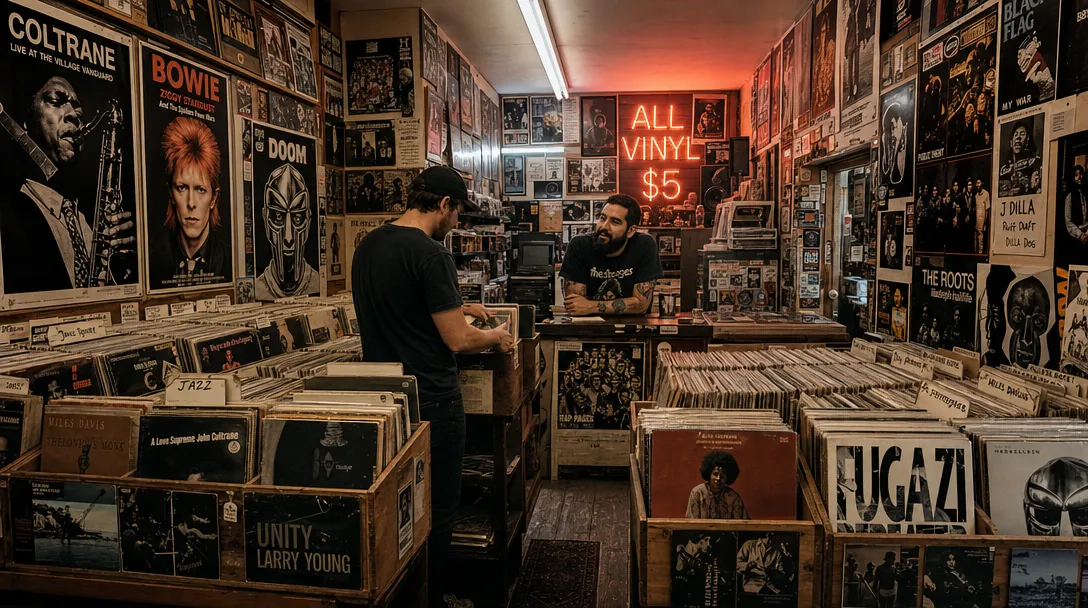
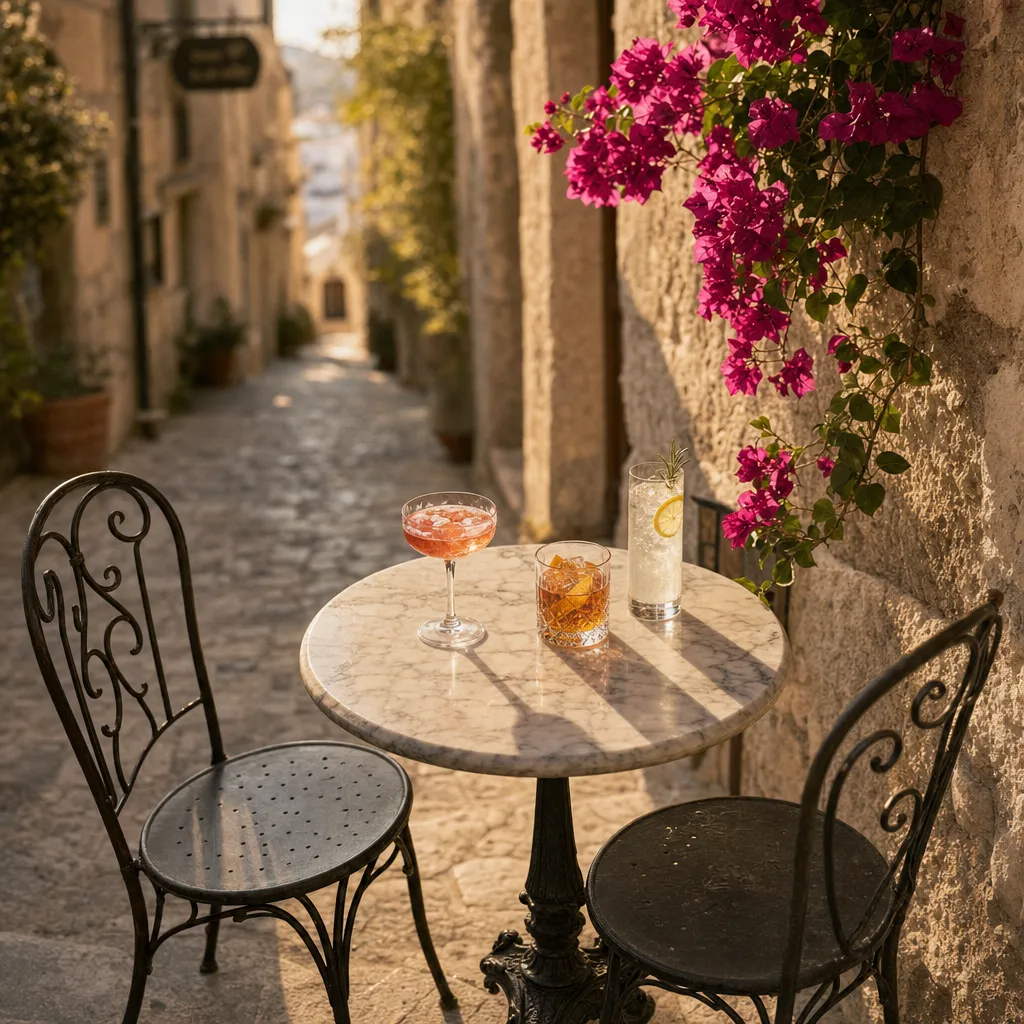
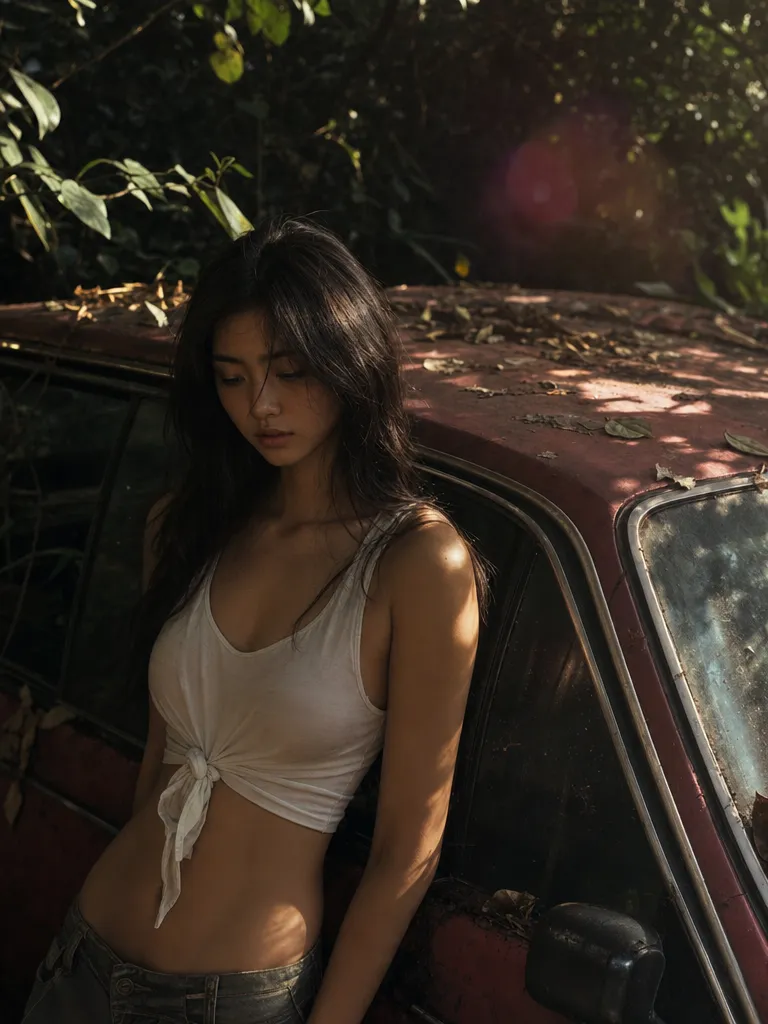
GPT Image 2 rendert Licht, Textur und Komposition auf einem Niveau, das bewusst gestaltet wirkt – nicht generiert. Die Standardausgabe trifft die meisten Briefings so gut, dass ein einziger Durchlauf reicht, nicht fünf.
Prompt-Treue ohne ständiges Nachbessern
Mehrere Motive, vorgegebene Posen, exakte Farbpaletten, lesbarer Text im Bild — GPT Image 2 löst den gesamten Prompt ein, statt nur die einfache Hälfte zu nehmen. Vergleiche es mit anderen Generatoren anhand desselben Prompts, um den Unterschied zu sehen.
Motivkonsistenz über Bearbeitungen hinweg
Lade ein Referenzbild hoch und iteriere. GPT Image 2 hält Gesicht, Produkt oder Markenelement über Bearbeitungen hinweg stabil — kein Drift, kein „fast, aber nicht dieselbe Person“.
Beide Endpunkte, ein Modell
Text-to-Image und Bildbearbeitung laufen auf Sunra durch dasselbe Modell. Füge bis zu 10 Referenzbilder für kompositorische Bearbeitungen ein oder starte mit einem leeren Prompt — die Qualität ist in beiden Fällen gleich hoch. Dann verwandle dein bestes Bild in einen Videoclip, ohne die Plattform zu verlassen.
So verwendest du GPT Image 2
1
GPT Image 2 öffnen
Melde dich an, und Sunra öffnet sich mit GPT Image 2 bereits ausgewählt. Neue Konten starten mit kostenlosen Tages-Credits, ohne Kreditkarte.
2
Referenzen hinzufügen
Optional: Füge ein Foto zum Bearbeiten hinzu oder Referenzbilder für einen Stil, ein Produkt oder ein Gesicht, das erhalten bleiben soll. Nur Text geht auch.
3
Bild beschreiben
Beschreibe, was im Bild ist, den Stil, das Licht und den Bildausschnitt. Text, der im Bild stehen soll, setzt du in Anführungszeichen.
4
Generieren und verfeinern
Wähle das Seitenverhältnis, dann generieren. Die Ergebnisse landen in deinem Projekt: Behalte das beste, bearbeite es mit einem weiteren Prompt oder mach ein Video daraus.
Häufig gestellte Fragen
Was ist der Unterschied zwischen GPT Image 2 und GPT Image 1.5?
GPT Image 2 verbessert Prompt-Treue, Kompositionsstabilität und Motivkonsistenz über Bearbeitungen. Wenn du bereits die vorherige Generation verwendet hast, ist GPT Image 2 das direkte Upgrade — gleiche Oberfläche, bessere Ausgabe. Unser Vergleich Seite für Seite deckt jede Dimension ab.
Kann ich mit GPT Image 2 Bilder bearbeiten?
Ja. Lade bis zu 10 Referenzbilder hoch, beschreibe die Bearbeitung, und GPT Image 2 führt den Bildbearbeitungs-Endpunkt automatisch aus. Kein separates Modell muss ausgewählt werden.
GPT Image 2 oder Nano Banana Pro — was ist besser?
GPT Image 2 führt bei der Befolgung von Anweisungen, Text im Bild und Markenfarbengenauigkeit. Nano Banana Pro führt weiterhin bei chirurgisch präzisen lokalen Bearbeitungen und Multi-Referenz-Blending. Die meisten Teams nutzen beide.
GPT Image 2 vs. Midjourney V8 — welches sollte ich verwenden?
GPT Image 2 gewinnt bei Prompt-Präzision, Text-Rendering und Markenfarbengenauigkeit. Midjourney V8 gewinnt bei kinematischer Stimmung und ästhetischen Standardwerten. Verwende GPT Image 2 für kommerzielle/Markenarbeit; verwende Midjourney für redaktionelle und künstlerische Erkundungen.
Kann ich Qualität, Auflösung und Hintergrund steuern?
Ja. Auf Sunra bietet GPT Image 2 drei Qualitätsstufen — low, medium und high (Standard) — sowie 1K, 2K oder 4K als Ausgabe. Niedrigere Stufen kosten weniger Kredite: Nutze sie für Entwürfe und wechsle für das finale Rendering auf high um. Der Kreditpreis wird vor der Generierung angezeigt. Der Hintergrund bleibt auf auto, sodass das Modell anhand deines Prompts entscheidet — für transparente Ausgabe siehe die nächste Frage.
Kann GPT Image 2 Bilder mit transparentem Hintergrund erstellen?
Ja. GPT Image 2 kann Bilder mit transparenten Hintergründen nativ generieren — nützlich für Produktfreistellungen, Sticker und Compositing-Workflows.
Darf ich die Bilder kommerziell nutzen?
Ja. Alle über Sunra generierten Inhalte sind für die kommerzielle Nutzung gemäß unseren Nutzungsbedingungen lizenziert.
Ist GPT Image 2 kostenlos?
Ja. Die kostenlosen Tageskredite auf Sunra beinhalten GPT Image 2 — du kannst also kostenlos Bilder erstellen, ohne Kreditkarte und ohne OpenAI-API-Schlüssel; Sunra führt das Modell für dich aus. Höhere Nutzung wird über dein Wallet-Guthaben oder dein Abonnementkontingent abgerechnet.
Kann ich GPT Image 2-Bilder in ein Video umwandeln?
Ja. Nach der Generierung eines Bildes klicke auf die Schaltfläche Image to Video, um es mit Modellen wie Kling 3.0 oder Seedance 2.0 zu animieren. Der gesamte Workflow bleibt auf Sunra.
Wie vergleicht sich GPT Image 2 mit Seedream 5.0?
Seedream 5.0 glänzt bei visuellem Reasoning und Multi-Motiv-Komposition. GPT Image 2 führt bei Text-im-Bild-Genauigkeit, Markenfarbtreue und Bearbeitung mit mehreren Referenzen. Beide sind erstklassig — wähle basierend auf der spezifischen Aufgabe.
GPT Image 2 von OpenAI
Starte mit kostenlosen Tages-Credits. Keine Kreditkarte erforderlich.