Nano Banana Pro Präzisionsbearbeitung

Nano Banana Pro Präzisionsbearbeitung

Bearbeite bestimmte Objekte in Bildern mit einfachen Sprachanweisungen — keine Masken, keine Ebenen, keine Auswahlwerkzeuge. Nano Banana Pro identifiziert das Zielobjekt anhand deiner Beschreibung und ändert es gezielt.

Präzise Objektbearbeitung ermöglicht es, bestimmte Elemente in einem Bild mithilfe natürlichsprachlicher Anweisungen zu verändern — „ersetze das rote Auto durch einen blauen Lastwagen” oder „entferne die Person im Hintergrund” — ohne manuell Auswahlmasken oder Ebenenränder zu zeichnen. Das Modell identifiziert intern den Zielbereich, überlegt, wie die Bearbeitung angesichts des umgebenden Kontexts (Beleuchtung, Perspektive, Schatten) aussehen soll, und fügt die Änderung nahtlos ein. Dies unterscheidet sich von der maskenbasierten Bearbeitung (Photoshop Generative Fill), bei der du den Zielbereich zuerst umreißen musst, sowie von der vollständigen Bildregenerierung, bei der das gesamte Bild neu generiert wird.

Was du tun kannst

Natürlichsprachliche Objektauswahl

Beschreibe das zu bearbeitende Objekt in gewöhnlicher Sprache: „die Kaffeetasse auf dem linken Tisch” oder „das rote Auto hinter dem Zaun.” Nano Banana Pro nutzt Gemini 3 Pro's Sprachverständnis, um das genaue Objekt zu finden — keine Koordinateneingabe, keine Bounding Box, keine Maske.

Gemini 3 Pro „Thinking”-Reasoning-Modus

Das Modell verwendet vor der Bearbeitung einen Chain-of-Thought-Reasoning-Schritt: Es identifiziert das Zielobjekt, analysiert den umgebenden Kontext (Lichtwinkel, Perspektive, Schattenrichtung) und plant die Bearbeitung so, dass sie passt. Dieser Reasoning-Schritt reduziert physikalisch unmögliche Bearbeitungen wie falsche Schatten oder gebrochene Perspektive.

Ersetzen, Entfernen oder Verändern

Drei Bearbeitungstypen: Ein Objekt durch etwas anderes ersetzen („tausche die Lampe gegen eine Kerze”), ein Objekt vollständig entfernen („entferne das Wasserzeichen”) oder ein Attribut ändern („mache das Auto blau statt rot”). Jede Operation bewahrt die unberührten Bereiche des Bildes pixelgenau.

Charakterkonsistenz über Bearbeitungen hinweg (bis zu 5 Charaktere)

Bei der Bearbeitung von Bildern mit Personen hält Nano Banana Pro die Identitätskonsistenz für bis zu 5 Charaktere und 14 verschiedene Objekte in der Szene aufrecht. Bearbeite das Outfit eines Charakters, ohne das Aussehen der anderen zu beeinflussen.

Kontextsensitives Compositing

Bearbeitungen berücksichtigen die vorhandene Beleuchtung, Perspektive und Materialeigenschaften des Bildes. Ersetze einen Holztisch durch einen Glastisch, und die Reflexionen, Schatten und umliegenden Objekte werden automatisch an das neue Material angepasst.

Loslegen

So geht's

1

Sunra Image öffnen und Nano Banana Pro auswählen

Gehe zu Sunra Image und wähle Nano Banana Pro aus dem Modell-Dropdown. Wechsle in den Bearbeitungsmodus.

2

Das zu bearbeitende Bild hochladen

Lade das Bild hoch, das du bearbeiten möchtest. Unterstützte Formate: PNG, JPG, WebP. Bilder mit höherer Auflösung geben dem Modell mehr Kontext für präzise Bearbeitungen.

3

Bearbeitungsanweisung schreiben

Beschreibe die Bearbeitung in natürlicher Sprache. Sei dabei spezifisch hinsichtlich Ziel und gewünschter Änderung: *„Ersetze den roten Rucksack auf dem Stuhl durch eine braune Ledertasche. Alles andere bleibt gleich.”*

4

Generieren und vergleichen

Klicke auf Generieren und vergleiche das Ergebnis mit dem Original. Zoome in den bearbeiteten Bereich, um Kantenübergänge, Schattenkonsistenz und Perspektivgenauigkeit zu prüfen.

5

Mit Folgekorrekturen iterieren

Falls nötig, nimm weitere Bearbeitungen am Ergebnis vor — ändere ein weiteres Objekt, passe eine Farbe an oder verfeinere die erste Bearbeitung. Jede Bearbeitung baut auf dem vorherigen Ergebnis auf.

Gebaut für Kreative

Ob Solo-Creator, Agentur oder Marke — jedes Modell passt sich deiner Arbeitsweise an.

Studio editorial portrait

Studio editorial portrait

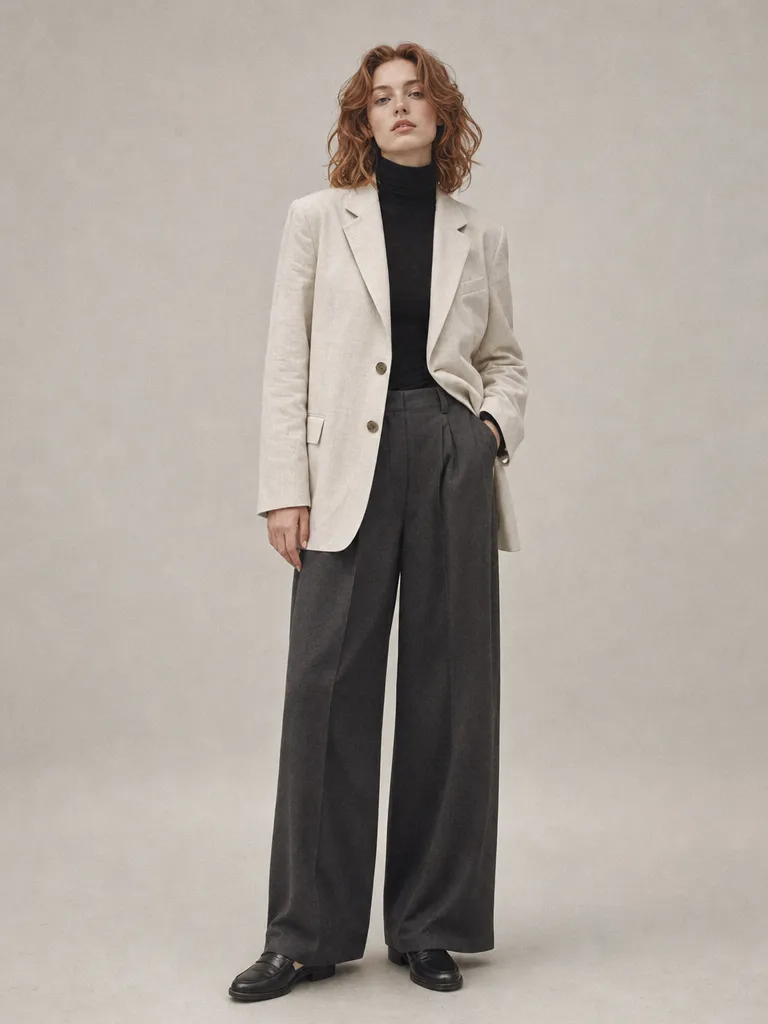
Replace the plain gray studio backdrop with a floor-to-ceiling window overlooking a rainy cityscape. Match the soft key light already on the subject. Keep the model's pose, outfit, and expression unchanged.

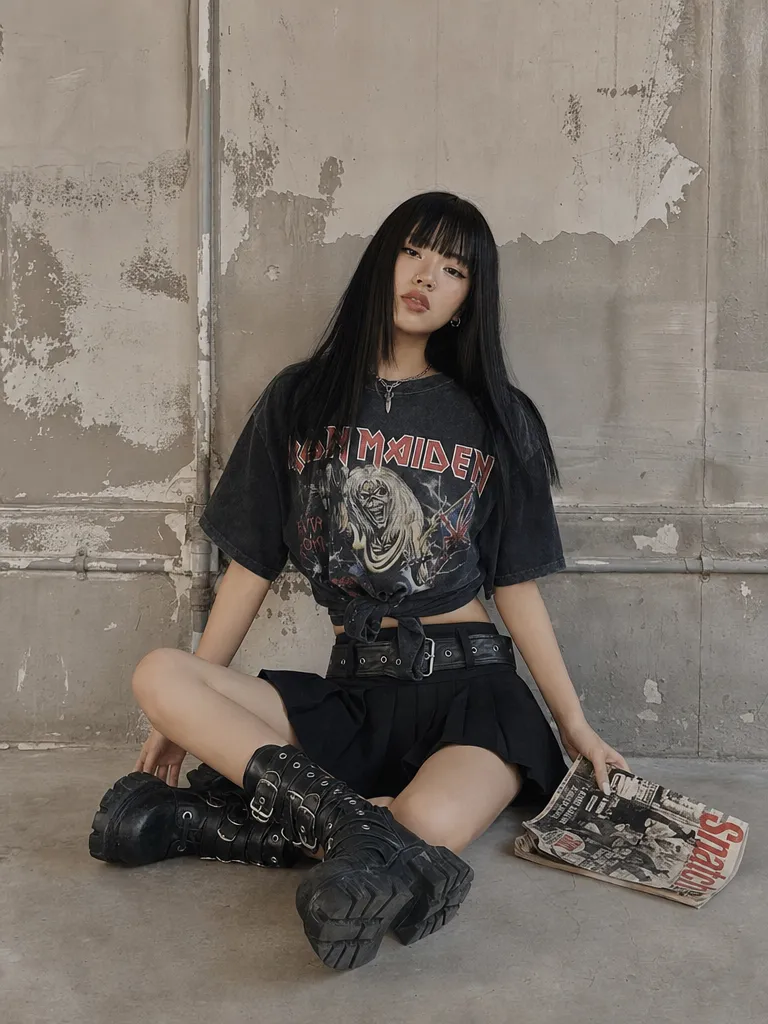
Industrial grunge editorial

Industrial grunge editorial

Remove the graffiti tags on the concrete wall behind the subject. Fill with clean raw concrete texture matching the existing grain and weathering. Do not alter the person or their clothing.

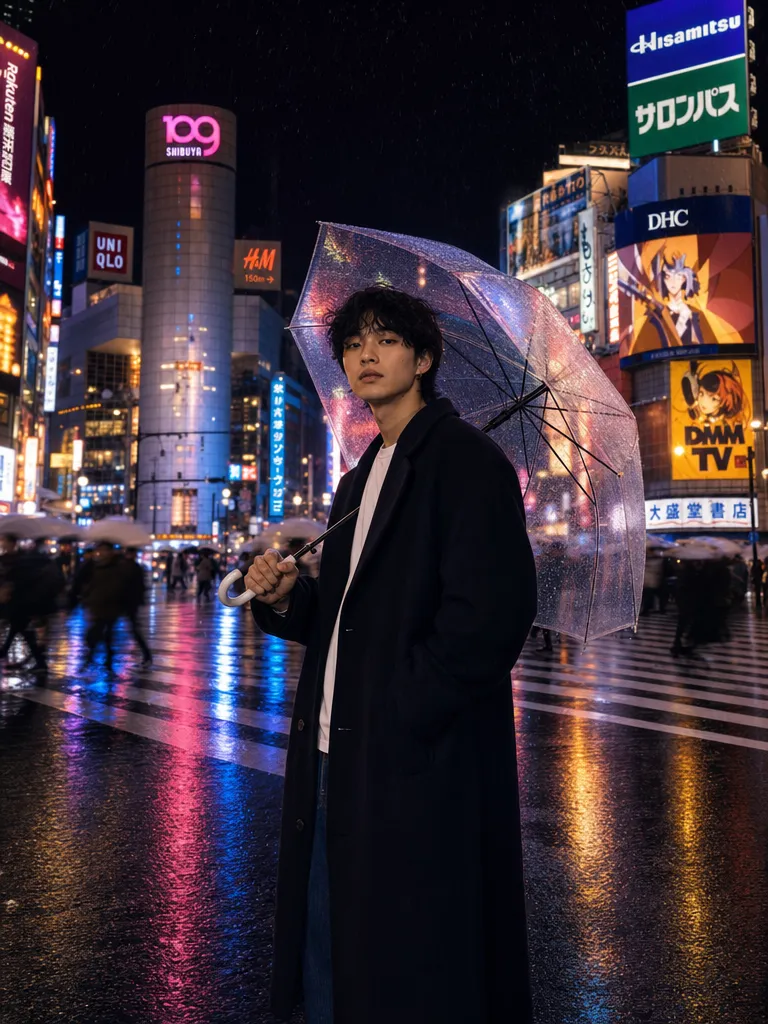
Rainy Shibuya night portrait

Rainy Shibuya night portrait

Replace the umbrella the person is holding with a translucent neon-pink umbrella that casts a soft pink glow on their face. Keep the rain, reflections, and Shibuya background unchanged.

Kopieren & verwenden

Prompt-Vorlagen

Produktfarbe wechseln

Ersetze die weißen Sneaker durch dasselbe Modell in mattem Schwarz. Lass die Schnürsenkel weiß. Behalte dieselbe Beleuchtung, den Winkel und die Oberflächentextur. Alles andere im Bild bleibt identisch.

Modell: Nano Banana Pro · Modus: Bearbeiten · Reasoning: Thinking

Objekt entfernen

Entferne die Wasserflasche vom Schreibtisch. Fülle den Bereich mit derselben Holzschreibtischoberfläche, passend zur Maserungsrichtung und Beleuchtung. Ändere nichts anderes im Bild.

Modell: Nano Banana Pro · Modus: Bearbeiten · Reasoning: Thinking

Objekt ersetzen

Ersetze die Topfpflanze (Sukkulente) auf der Fensterbank durch einen kleinen Bonsai-Baum. Passe den Topfstil an dunkle Keramik an. Der Bonsai soll einen Schatten werfen, der zur Lichtrichtung des Fensters passt.

Modell: Nano Banana Pro · Modus: Bearbeiten · Reasoning: Thinking

Attribut ändern

Ändere die Haarfarbe der Frau von Blond zu Dunkelrotbraun. Behalte Frisur, Länge und Textur genau gleich. Ändere nicht ihr Gesicht, ihre Kleidung oder irgendeinen anderen Teil des Bildes.

Modell: Nano Banana Pro · Modus: Bearbeiten · Reasoning: Thinking

Für wen es geeignet ist

Anwendungsfälle

E-Commerce-Produktfoto-Varianten

Generiere Produktfarbvarianten aus einem einzigen Fotoshooting. „Ändere den Sofabezug von Grau zu Marineblau” oder „tausche die Holzbeine gegen Chrom.” Kein Nachshooting, kein 3D-Rendering — einfach die Variante beschreiben.

Virtuelle Immobilien-Staging-Bearbeitungen

Gestaltete Fotos ohne erneutes Staging anpassen: Möbelstücke tauschen, Wandfarben ändern oder persönliche Gegenstände entfernen. Jede Bearbeitung bewahrt die Beleuchtung und Perspektive des Raums, sodass das Ergebnis fotografiert und nicht zusammengefügt wirkt.

Lokalisierung von Marken-Assets

Marketingbilder für verschiedene Märkte anpassen: „Ersetze das englische Schild durch japanischen Text” oder „tausche das lokale Währungssymbol.” Bearbeite spezifische Texte und Beschriftungen, ohne die gesamte Szene neu zu generieren.

Iterative kreative Erkundung

Designer können schnell Varianten erkunden: verschiedene Möbel in einem Innenraum ausprobieren, Farbschemata an einem Produkt testen oder Kleidungsoptionen bei einem Modeshooting ausprobieren — alles aus einem einzigen Quellbild.

Vergleichen

Nano Banana Pro Bearbeitung vs. Alternativen

Nano Banana Pro (NL-Bearbeitung)Andere Bearbeitungswerkzeuge
ZielauswahlNatürliche Sprache — Zielobjekt beschreiben, keine Maske erforderlichGPT Image 2: ebenfalls NL-basiert. Photoshop Generative Fill: erfordert manuelles Maskenzeichnen
Reasoning vor der BearbeitungGemini 3 Pro „Thinking”-Modus — Chain-of-Thought plant kontextsensitive BearbeitungenGPT Image 2: implizites Reasoning. Photoshop: kein Reasoning — füllt Maskenbereich unabhängig
CharakterkonsistenzHält bis zu 5 Charaktere und 14 Objekte — bearbeitet eines, ohne die anderen zu beeinflussenGPT Image 2: starke mehrstufige Bearbeitung. Photoshop: kein Charakterbewusstsein
Weltwissen für ErsetzungenGoogle Search Grounding — weiß, wie bestimmte Produkte, Marken und Objekte aussehenGPT Image 2: starkes allgemeines Wissen. Photoshop: beschränkt auf Trainingsdaten
Am besten geeignet fürPräzise Einzelobjekt-Bearbeitungen mit physikalischer Genauigkeit (Schatten, Reflexionen, Perspektive)GPT Image 2: mehrstufige iterative Bearbeitungssitzungen. Photoshop: pixelgenaue manuelle Kontrolle
Beste Ergebnisse erzielen

Tipps & Best Practices

Zielobjekt genau beschreiben

„Die Tasse” ist mehrdeutig, wenn es mehrere Tassen gibt. Verwende unterscheidende Details: „der blaue Becher auf der linken Seite des Tisches” oder „die Person mit der roten Jacke.” Mehrdeutige Ziele können dazu führen, dass das Modell das falsche Objekt bearbeitet.

Angeben, was sich NICHT ändern soll

Schütze wichtige Elemente ausdrücklich: „Ändere den Hintergrund nicht” oder „Behalte das Gesicht und die Frisur der Person unverändert.” Ohne solche Einschränkungen kann das Modell umfangreichere Änderungen vornehmen als beabsichtigt, besonders bei komplexen Szenen.

Komplexe Szenen erfordern möglicherweise sequenzielle Bearbeitungen

Wenn du 3 oder mehr Objekte ändern musst, bearbeite sie einzeln nacheinander. Jede Bearbeitung baut auf dem vorherigen Ergebnis auf und gibt dir einen Prüfpunkt, bevor du weitermachst. Zu viele Änderungen in einer Anweisung zusammenzufassen verringert die Präzision.

Bearbeitungen können nicht Hinzufügen, was nicht sichtbar war

Wenn ein Objekt vollständig verdeckt ist (hinter etwas versteckt), hat das Modell keinen Kontext dafür, wie es aus diesem Winkel aussieht. Bearbeitungen funktionieren am besten bei sichtbaren Objekten, bei denen das Modell Form, Beleuchtung und Kontext aus den vorhandenen Pixeln analysieren kann.

Community

Geliebt von Kreativen weltweit

Schließ dich Tausenden von Kreativen, Agenturen und Marken an, die Sunra täglich nutzen.

Stopped dreading revisions

Old workflow: revision ticket comes in, I sigh. New workflow: revision ticket comes in, I run it in Sunra, send three options back. Clients see effort, I save hours.

GI
Grace Iwobi
In-house Video Editor

Flow keeps my scripts straight

Writing a 10-scene video used to mean a dozen tabs. Flow lets me chain scenes with shared characters and locations so continuity just works. Huge unlock.

NF
Noah Fernández
Scriptwriter

Saved us thousands on stock footage

We used to spend $2k+ monthly on stock video. Now we generate exactly what we need — custom angles, custom talent, custom mood. Seedance and Kling are shockingly good for commercial work.

TR
Tom Reeves
Marketing Manager

Nano Banana for product mockups

E-commerce team uses Nano Banana daily for product variants — different colors, backdrops, seasons. We killed our photoshoot retainer and the output looks better than the stock we were buying.

HR
Hannah Riedel
E-commerce Lead

Client revisions are actually fast now

Before, every 'make it warmer' was an hour. Now it's fifteen seconds. Clients are happier because iteration is cheap — and I'm billing the same rate.

BC
Benjamin Cole
Video Producer

Audio quality matches the visuals

Kling 3.0 audio finally feels coherent with the footage. No more awkward mismatched foley. I haven't opened my DAW for social cuts in a month.

TN
Theo Nakamura
Sound Designer
FAQ

Fragen & Antworten

Wie bearbeitet Nano Banana Pro ohne Masken?
Nano Banana Pro nutzt Gemini 3 Pro's Sprachverständnis, um das Zielobjekt aus deiner Textbeschreibung zu identifizieren. Es segmentiert das Objekt intern, analysiert den umgebenden Kontext und wendet die Bearbeitung an — alles aus einer einzigen natürlichsprachlichen Anweisung. Kein manuelles Maskieren erforderlich.
Wie unterscheidet sich das von der GPT Image 2-Bearbeitung?
GPT Image 2 unterstützt ebenfalls die natürlichsprachliche Bearbeitung. Die wichtigsten Unterschiede: Nano Banana Pro verwendet explizites „Thinking”-Reasoning für physikalisch genaue Bearbeitungen (Schatten, Reflexionen) und hat Google Search Grounding für Wissen über reale Objekte. GPT Image 2 überzeugt bei mehrstufigen iterativen Bearbeitungssitzungen. Beide sind auf Sunra Image verfügbar.
Wie unterscheidet sich das von Photoshop Generative Fill?
Photoshop Generative Fill erfordert, dass du manuell eine Maske um den zu bearbeitenden Bereich zeichnest. Nano Banana Pro identifiziert das Ziel anhand einer Textbeschreibung — keine Maske erforderlich. Photoshop bietet mehr pixelgenaue Kontrolle; Nano Banana Pro ist schneller für unkomplizierte Bearbeitungen.
Kann ich Text in Bildern bearbeiten?
Ja. Für Textänderungen in Bildern verwende Nano Banana Pro's Textwiedergabe-Funktionen, die Textersetzung, Hinzufügung und mehrsprachige Textgenerierung in Bildern unterstützen.
Wie viele Objekte kann ich in einem Bild bearbeiten?
Nano Banana Pro verfolgt bis zu 5 Charaktere und 14 verschiedene Objekte in einer Szene. Du kannst jedes davon einzeln bearbeiten. Für beste Ergebnisse bearbeite ein Objekt pro Anweisung, anstatt mehrere Änderungen zu bündeln.
Behält die Bearbeitung die Bildqualität bei?
Ja. Unbearbeitete Bereiche bleiben pixelidentisch mit dem Original. Der bearbeitete Bereich wird in derselben Auflösung und Qualitätsstufe zusammengesetzt. Es gibt keine globale Qualitätsverschlechterung durch den Bearbeitungsvorgang.
Welche Bildformate werden unterstützt?
PNG, JPG und WebP. Höher aufgelöste Eingaben geben dem Modell mehr Kontext für präzise Bearbeitungen. Das Ausgabeformat entspricht dem Eingabeformat. Siehe den Bildgenerator für vollständige Formatdetails.
Ist die Nano Banana Pro-Bearbeitung kostenlos?
Kostenlose Tageskredite auf Sunra decken Nano Banana Pro einschließlich seiner Bearbeitungsfunktionen ab. Kein separater Aufpreis für den Bearbeitungsmodus gegenüber dem Generierungsmodus. Sieh dir die Preise für Abonnementdetails an.

Bereit zum Erstellen?

Starte mit kostenlosen Tages-Credits. Keine Kreditkarte erforderlich.