ขยายรูปเป็น 4K เพียงคลิกเดียว
เลือก 2× หรือ 4× แล้ว AI จะสร้างพิกเซลที่หายไปใหม่ เพิ่มความคมชัดขอบภาพ และสร้างพื้นผิวละเอียด — เปลี่ยนรูปจากโทรศัพท์ ภาพ screenshot หรือกล้องเก่าให้กลายเป็นภาพความละเอียดสูงคมชัด ขยายรูปเลยตอนนี้


เลือก 2× หรือ 4× แล้ว AI จะสร้างพิกเซลที่หายไปใหม่ เพิ่มความคมชัดขอบภาพ และสร้างพื้นผิวละเอียด — เปลี่ยนรูปจากโทรศัพท์ ภาพ screenshot หรือกล้องเก่าให้กลายเป็นภาพความละเอียดสูงคมชัด ขยายรูปเลยตอนนี้
Standard V2 ใช้กับรูปทั่วไป Low Resolution V2 ช่วยกู้รูปขนาดเล็กหรืออัดบีบมาก High Fidelity V2 รักษารายละเอียดสูงสุด CGI ปรับแต่งสำหรับงาน digital art และ asset เกม Text Refine รักษาความคมชัดของตัวอักษรในภาพ screenshot และโปสเตอร์ สลับโมเดลให้เหมาะกับภาพแต่ละประเภท
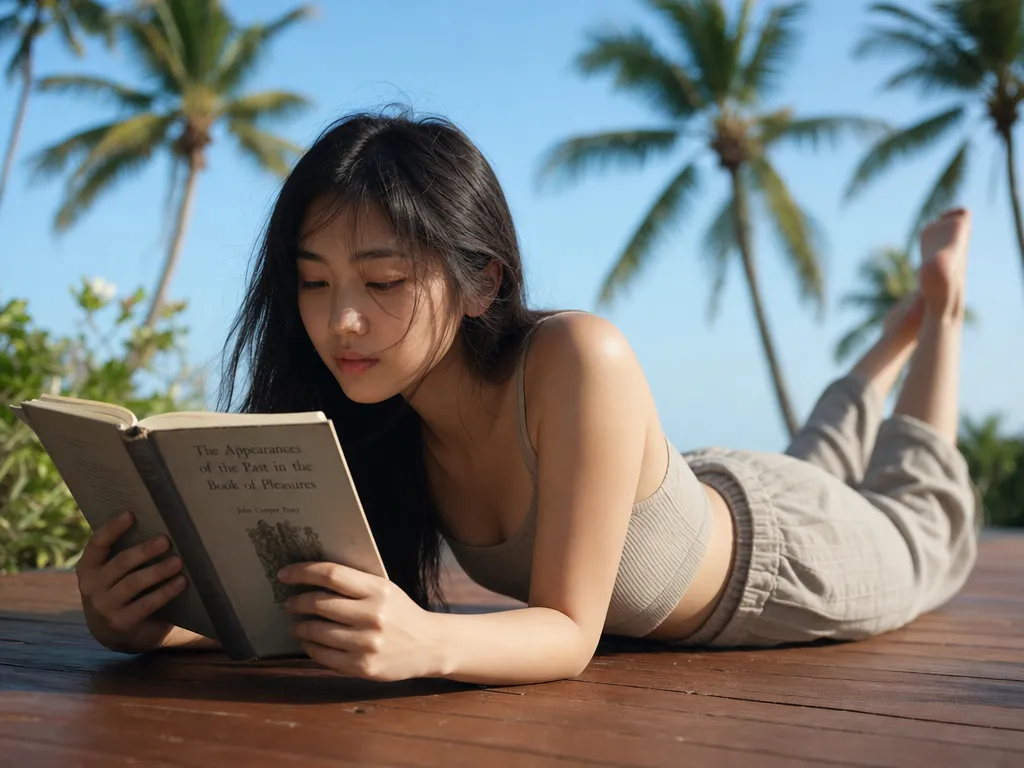
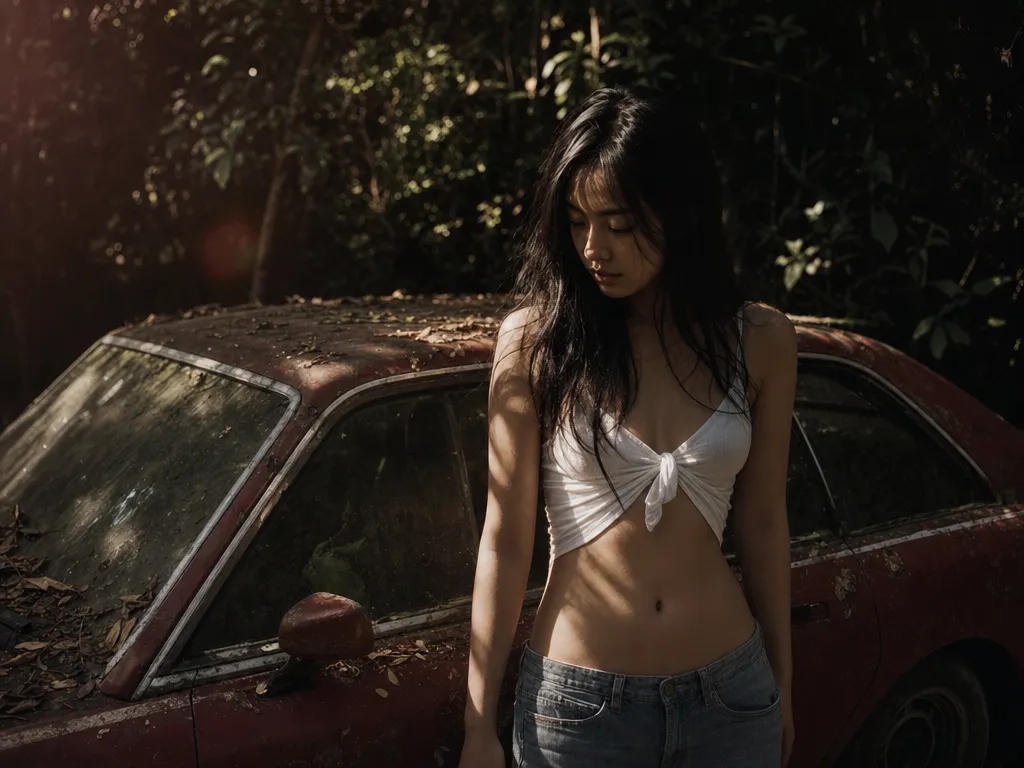
ภาพพอร์ตเทรตได้รับการประมวลผลพิเศษ — AI ฟื้นฟูดวงตา พื้นผิวผิว และเส้นผมโดยไม่ดูเรียบเทียมเกินไป ใช้คู่กับการลดสัญญาณรบกวนและการปรับความคมชัดเพื่อแก้ปัญหาเม็ดสีในช็อตแสงน้อยหรือ ISO สูง
การย่อขยายปกติจะยืดพิกเซลเดิมทำให้ภาพเบลอ แต่ image upscaler นี้สร้างรายละเอียดใหม่แทน ภาพที่ขยายจึงคมชัดต่อเนื่อง — ไม่มีขอบหยัก ไม่มีพื้นผิวเละ ไม่มี halo รอบเส้น contrast
รูปพิมพ์สแกน รูปจากกล้องช่วงปี 2000 ต้น และรูป thumbnail สินค้าขนาดเล็กกลับมาใช้งานได้อีกครั้ง Low Resolution V2 ถูกสร้างมาเพื่อสิ่งนี้โดยเฉพาะ — กู้คืนโครงสร้างจากต้นทางที่เครื่องมืออื่นส่วนใหญ่ขยายไม่ได้
อัปโหลด JPG, PNG, TIFF, WebP หรือ AVIF และดาวน์โหลด PNG หรือ JPEG ทุกอย่างประมวลผลบน GPU คลาวด์ ใช้งานได้ทุกอุปกรณ์ — Mac, Windows, Chromebook หรือแท็บเล็ต สำหรับวิดีโอแทนภาพนิ่ง ใช้ video upscaler
ลากและวางหรือเรียกดูไฟล์เพื่อเพิ่ม JPG, PNG, TIFF, WebP หรือ AVIF อัปโหลดหลายไฟล์พร้อมกันเพื่อประมวลผลเป็นชุด
เลือก 1 ใน 5 โมเดล Topaz ตั้ง 2× หรือ 4× และสามารถเปิดใช้การปรับปรุงใบหน้า การเพิ่มความคมชัด และการลดสัญญาณรบกวนได้ตามต้องการ การตรวจจับวัตถุช่วยให้ AI โฟกัสที่พื้นหน้าหรือพื้นหลัง
AI ประมวลผลบนคลาวด์ ไม่ต้องใช้ GPU ของคุณเอง ดาวน์โหลดผลลัพธ์เป็น PNG หรือ JPEG พร้อมสำหรับการพิมพ์ เว็บ หรือรายการในร้านค้า
รูปจากซัพพลายเออร์และ thumbnail ในมาร์เก็ตเพลสมักมีขนาดเล็กเกินไปสำหรับหน้าร้านที่ดูดี ทำรูปให้ชัดขึ้นเป็นภาพสินค้าซูมได้คมชัดที่ตรงตามข้อกำหนดความละเอียดของ Amazon, Shopify และ Etsy
นำรูปพิมพ์ในครอบครัว สแกนจากคลังเอกสาร และภาพถ่ายที่จางหายขึ้นมาสู่ความละเอียดสมัยใหม่ Low Resolution V2 กู้คืนรายละเอียดที่การขยายแบบธรรมดาทำให้เละได้
รูปจากเว็บที่ 72 DPI จะแตกเมื่อนำไปพิมพ์โปสเตอร์ แบนเนอร์ และบรรจุภัณฑ์ ทำรูปชัดขึ้นตามขนาดพิกเซลที่ต้องการสำหรับงานพิมพ์ 300 DPI คมชัดโดยไม่ต้องถ่ายใหม่
ผลลัพธ์จาก AI image generator บางครั้งอาจดูนุ่มหรือความละเอียดถูกจำกัด นำมาผ่าน upscaler เพื่อเพิ่มรายละเอียดและให้ได้ขนาดพร้อมพิมพ์
| Sunra AI Upscaler | Photoshop / แอปเดสก์ท็อป | |
|---|---|---|
| ต้องติดตั้งหรือไม่ | ไม่ต้อง — ใช้งานในเบราว์เซอร์ | ต้องติดตั้ง Photoshop หรือแอปเดสก์ท็อป |
| โมเดล AI | 5 โมเดล Topaz เฉพาะทาง | ฟิลเตอร์ 'Preserve Details' ทั่วไปเพียงตัวเดียว |
| ทักษะที่ต้องใช้ | คลิกเดียว ไม่ต้องเรียนรู้ | ต้องจัดการ layers, filters และ settings เอง |
| การปรับปรุงใบหน้า | อัตโนมัติ มีในตัว | ต้องตกแต่งด้วยมือ |
| ราคา | เครดิตฟรีรายวัน จ่ายตามการใช้งาน | $20.99/เดือน หรือใบอนุญาตราคา $199+ |
| แพลตฟอร์ม | Mac, Windows, Chromebook, แท็บเล็ต | เดสก์ท็อปเท่านั้น |
เข้าร่วมกับครีเอเตอร์ เอเจนซี และแบรนด์นับพันที่ใช้ Sunra ทุกวัน
Learn how to upscale any image to 4K resolution with PonPon's AI upscaler — recovering real detail, not just stretching pixels.
AI upscaling has leap-frogged traditional methods. We ranked six upscalers — three AI-powered and three traditional — on real-world images to show exactly how much better AI has become.
Advanced image editing used to require years of Photoshop experience. AI tools on PonPon make these ten powerful techniques available to anyone in seconds.