Görsel oluşturma temelleri
İyi bir görsel prompt yazın, GPT Image 2, Nano Banana Pro ve Seedream 5.0 gibi modeller arasında seçim yapın, referans görsel kullanın ve sonuçları açıklama araçlarıyla düzenleyin.
Görsel oluşturucuyu açın, bir resim tanımlayın, model seçin ve oluşturun. Sonuçlar yeniden kullanabileceğiniz, düzenleyebileceğiniz ya da başka araçlara taşıyabileceğiniz bir galeride görünür. Bu sayfa, fark yaratan alışkanlıkları ele alır.
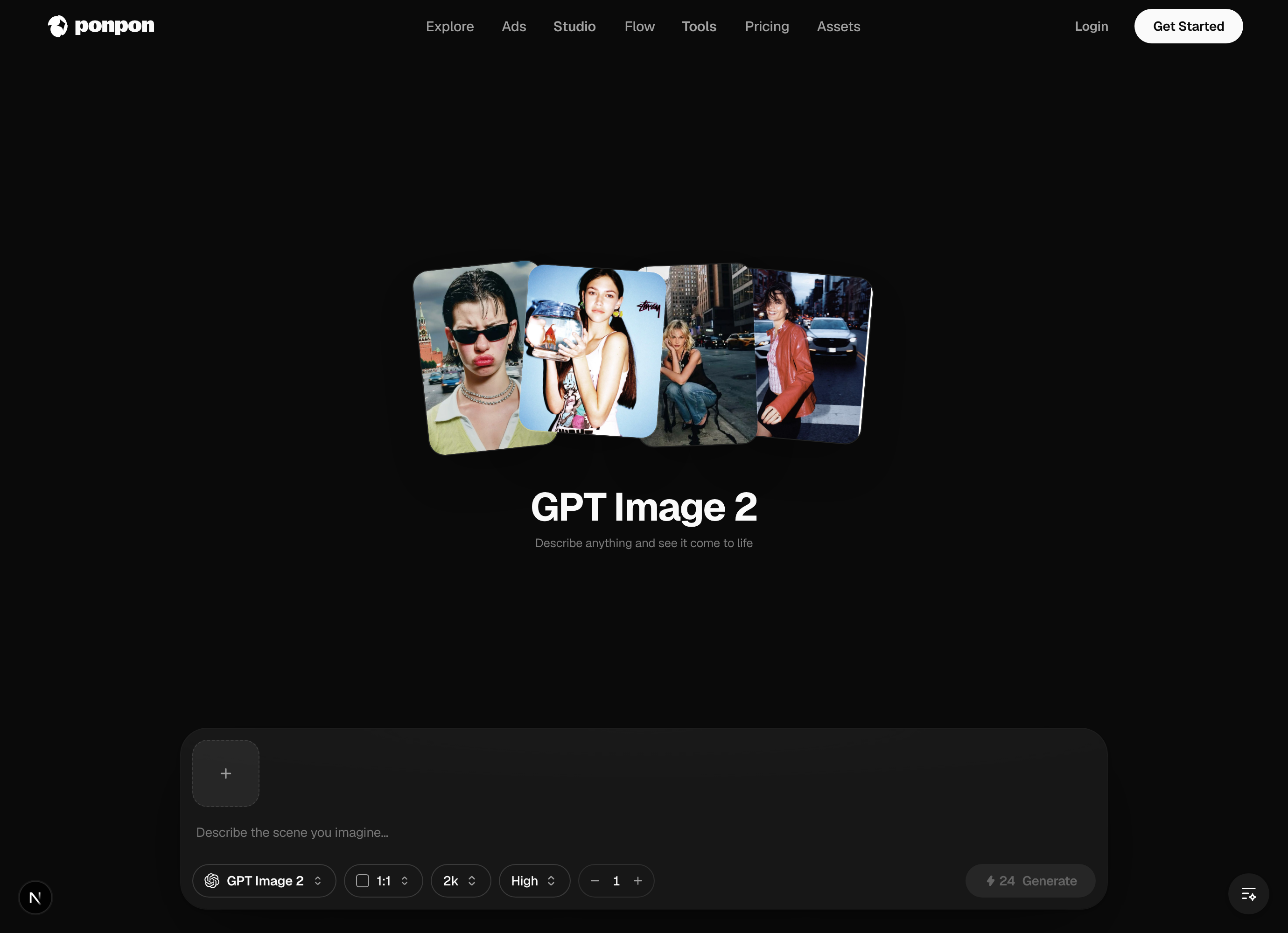
Her şey o alt çubuktan gerçekleşir: promptunuzu yazın, sağındaki seçenekleri ayarlayın ve Oluştur'a basın. Maliyet, onaylamadan önce gösterilir.
İyi bir görsel promptun anatomisi
Yaklaşık bu sırayla dört şeyi ele alın:
- Özne — karede ne var ("keten bir peçete üzerinde seramik bir kahve fincanı").
- Stil — fotoğraf, illüstrasyon, 3D render, suluboya, ürün fotoğrafı.
- Kompozisyon — yakın çekim, geniş açı, üstten bakış, ortala, altın oran.
- Işık ve atmosfer — yumuşak sabah ışığı, neon gece, stüdyo softbox.
Islak bir taş yüzey üzerinde mat siyah kablosuz kulaklık kutusunun ürün fotoğrafı, üstten bakış, yumuşak yayılmış stüdyo ışığı, sığ alan derinliği, minimalist.
Model seçimi
Model seçici bir yonga sırasıdır. Sunra varsayılan olarak GPT Image 2 kullanır; işe göre değiştirin:
- GPT Image 2 — varsayılan. Tek modelde oluşturma ve düzenleme, görsel içi okunaklı metin konusunda mükemmel ve çok sayıda referans görseli kabul eder.
- Nano Banana Pro — maske gerektirmeden hassas yerel düzenlemeler, güçlü karakter/ürün tutarlılığı ve 4K'ya kadar render. Nano Banana 2 ise daha hızlı kardeşidir.
- Seedream 5.0 — editoryal fotogerçekçilik ve güçlü görsel akıl yürütme (eller, bakış, derinlik). Seedream 4.5 daha hızlı ve uygun fiyatlı kademedir.
- Midjourney V8 — özgün sinematik, empresyonist görünüm (her oluşturmada dört seçenek sunar).
En boy oranı, çözünürlük ve toplu oluşturma
- En boy oranı — avatarlar ve akış için 1:1, afişler için 16:9, hikayeler için 9:16 ve referans görselinizle eşleşen "otomatik" seçeneği. Sunra geniş bir oran seti sunar (21:9'dan 2:3'e).
- Çözünürlük — modele göre değişir (GPT Image 2, 1K / 2K / 4K sunar).
- Adet — toplu oluşturun ve en iyisini seçin.
Referans görsellerle çalışma
Kompozizyonu, stili veya belirli bir özneyi yönlendirmek için en fazla 10 referans görsel ekleyin (yükleme, yapıştırma, sürükleme veya galeriden "referans olarak kullan" seçeneğiyle).
@ yazın — örn. *"@Image1'i @Image2'deki masanın üzerine koy"*. Birden fazla referansı tek bir karede birleştirmenin en temiz yolu budur.Yeniden oluşturma yerine düzenleme
Bir değişiklik yapmak için baştan başlamanıza gerek yok:
- Açıklama ekleyerek düzenleme — herhangi bir sonuca tıklayarak Seç, Fırça, Dikdörtgen, Metin ve Silgi araçları ile renk seçici içeren tam ekran düzenleyiciyi açın. Değiştirmek istediğiniz alanı işaretleyin, bir düzenleme talimatı yazın; Sunra yalnızca o bölümü yeniden oluşturur.
- Arka plan kaldırma ile arka planı değiştirin, metin düzenleme ile kelimeleri düzeltin ya da değiştirin, çok açılı görünüm ile kamera açısını değiştirin ya da görsel büyütücü ile baskı kalitesine getirin.
Bilinçli yineleme
- Tek seferde bir değişken yapın — önce model, sonra ışık, sonra kompozisyon.
- Üstüne metin yerleştirecekseniz prompta negatif alan ekleyin.
- Bir toplu oluşturma yakın ama tam değilse, tüm promptu yeniden denemek yerine düzenlemeye geçin.
Harekete hazır mısınız? Aynı içgüdüleri Metinden videoya temelleri bölümüne taşıyın.
İlgili makaleler
- Video için promptSunra'da yapay zeka video promptları için pratik bir yöntem: çekim yapısı, modellerin anladığı kamera ön ayarları, tempo, modele özgü ipuçları ve yaygın hataları düzeltme.
- Metinden videoya temelleriSunra'da video oluşturma nasıl çalışır: metinden videoya ile görüntüden videoya karşılaştırması, Veo 3.1, Sora 2 ve Kling 3.0 gibi modeller arasından seçim yapma, Düzenle ve Hareket Kontrolü sekmeleri.
- Sunra nedir?Sunra, bir yapay zeka medya stüdyosudur — tek bir tarayıcı sekmesinde 30'dan fazla modelle video, görsel ve ses oluşturun, düzenleyin ve tek tıkla efektler uygulayın.