GPT Image 2 Bildbearbeitung

GPT Image 2 Bildbearbeitung

Lade ein Bild hoch und beschreibe, was du ändern möchtest. GPT Image 2 modifiziert das Bild anhand deiner Anweisungen in natürlicher Sprache – Objekte tauschen, Hintergründe wechseln, Beleuchtung verändern, Stil anpassen – während alles, was du nicht erwähnt hast, unverändert bleibt. Iteriere durch mehrere Bearbeitungsrunden in einer einzigen Sitzung.

KI-Bildbearbeitung nutzt ein generatives Modell, um ein bestehendes Bild anhand von Textanweisungen zu verändern – statt manueller Pixelmanipulation. Anders als bei klassischen Bildbearbeitungswerkzeugen, bei denen du Bereiche mit dem Lasso-Werkzeug auswählst und Filter anwendest, beschreibst du bei der textbasierten Bearbeitung einfach die gewünschte Änderung: "ersetze den Himmel durch einen Sonnenuntergang", "entferne die Person links", "lass es wie ein Aquarell aussehen". Das Modell versteht sowohl den Bildinhalt als auch die Anweisung und ändert nur die relevanten Bereiche, während der Rest erhalten bleibt. Mehrstufige Bearbeitung erweitert dies – du kannst nacheinander Änderungen am selben Bild vornehmen und das Ergebnis schrittweise verfeinern.

Was du tun kannst

Bearbeitungsanweisungen in natürlicher Sprache

Beschreibe Bearbeitungen auf Deutsch: "ändere die Wandfarbe zu Salbeigrün", "füge eine Katze auf dem Fensterbrett hinzu", "entferne das Auto im Hintergrund". Kein Maskieren, keine Auswahlwerkzeuge, kein Ebenenmanagement. Das Modell erkennt anhand deiner Beschreibung, was geändert werden soll.
Mehrstufige iterative Bearbeitung

Führe aufeinanderfolgende Bearbeitungen in derselben Sitzung durch. Erste Runde: "ändere den Hintergrund in einen Strand." Zweite Runde: "mach den Himmel oranger." Dritte Runde: "füge rechts Palmen hinzu." Jede Bearbeitung erhält die kumulierten Änderungen aus den vorherigen Runden, ohne von vorne zu beginnen.

Objekte hinzufügen und entfernen

Füge Objekte hinzu, die im Originalbild nicht vorhanden waren ("füge eine Blumenvase auf dem Tisch hinzu"), oder entferne unerwünschte Elemente ("entferne die Stromleitungen"). Hinzugefügte Objekte werfen passende Schatten, passen zur Szenenbeleuchtung und respektieren die Perspektive. Entfernte Objekte hinterlassen saubere, aufgefüllte Hintergründe.

Stiltransfer bei Erhalt des Inhalts

Transformiere den visuellen Stil, während der Inhalt erhalten bleibt: "im Stil eines Ölgemäldes", "wie ein Wes-Anderson-Filmstill", "mit Anime-Ästhetik". GPT Image 2 ändert den Darstellungsstil, behält aber die ursprüngliche Komposition, die Identität der Motive und die räumliche Anordnung bei.

Beleuchtungs- und Stimmungsanpassung

Ändere die Tageszeit ("mach es nacht mit eingeschalteten Straßenlaternen"), das Wetter ("füge Regen und nasse Reflexionen auf dem Boden hinzu") oder die Stimmung ("lass die Beleuchtung wärmer und gemütlicher wirken"). Diese Änderungen wirken sich korrekt aus – eine Nachtbearbeitung fügt Schatten hinzu, schaltet Fenster ein und passt die Farbtemperatur an.

Loslegen

So geht's

1

Öffne den Sunra Bildgenerator mit GPT Image 2

Gehe zu Sunra Image und wähle GPT Image 2 aus dem Modell-Dropdown.

2

Lade das Bild hoch, das du bearbeiten möchtest

Klicke auf den Bild-Upload-Bereich oder ziehe dein Quellbild per Drag & Drop. GPT Image 2 akzeptiert JPEG, PNG und WebP. Das Bild wird im Vorschaubereich neben dem Prompt-Feld angezeigt.

3

Beschreibe deine Bearbeitung im Prompt

Schreibe, was geändert werden soll – keine vollständige Szenenbeschreibung, nur die Bearbeitungsanweisung. Gut: "Ersetze den blauen Stuhl durch ein rotes Sofa." Schlecht: "Ein Zimmer mit Holzboden, weißen Wänden und einem roten Sofa." Sei konkret darüber, was sich ändert und was bleibt.

4

Generieren und mit dem Original vergleichen

Klicke auf Generieren. Nutze den Vorher/Nachher-Vergleich, um zu prüfen, ob die Bearbeitung korrekt angewendet wurde und unerwähnte Bereiche unverändert geblieben sind. Prüfe die Kanten, wo Bearbeitungen auf den Originalinhalt treffen, auf Übergänge.

5

Weiter bearbeiten oder neu starten

Wenn die Bearbeitung gut aussieht, du aber weitere Änderungen möchtest, behalte das Ergebnis und schreibe deine nächste Anweisung. Jede Runde baut auf der vorherigen auf. Wenn das Ergebnis in eine falsche Richtung ging, regeneriere vom Originalbild mit einem überarbeiteten Prompt.

Gebaut für Kreative

Ob Solo-Creator, Agentur oder Marke — jedes Modell passt sich deiner Arbeitsweise an.

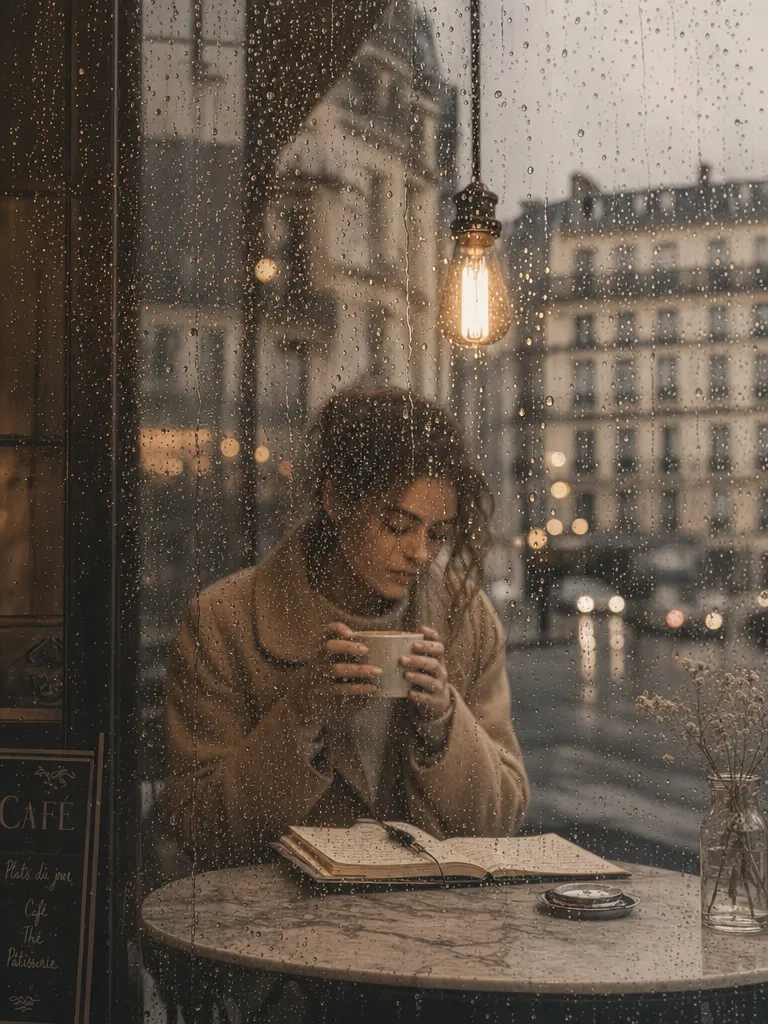
Café window portrait

Café window portrait

Change the view outside the window to a rainy Paris street with blurred car headlights and wet cobblestones. Keep the person and interior lighting exactly the same.

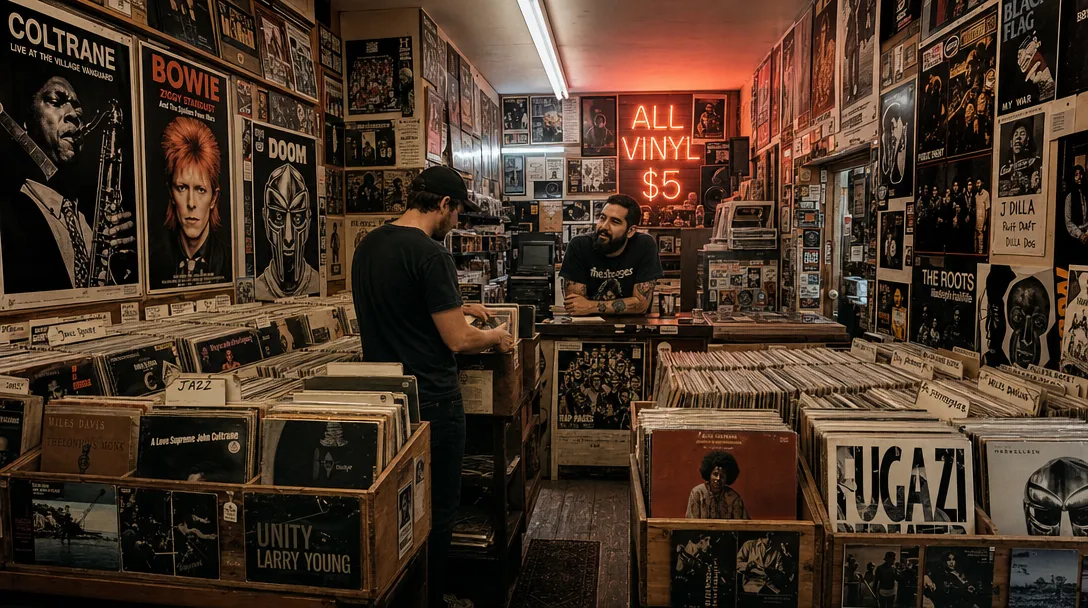
Record shop interior

Record shop interior

Add warm string lights hanging across the ceiling and a neon "NOW PLAYING" sign glowing in pink on the back wall. Keep all the vinyl records and shelves unchanged.

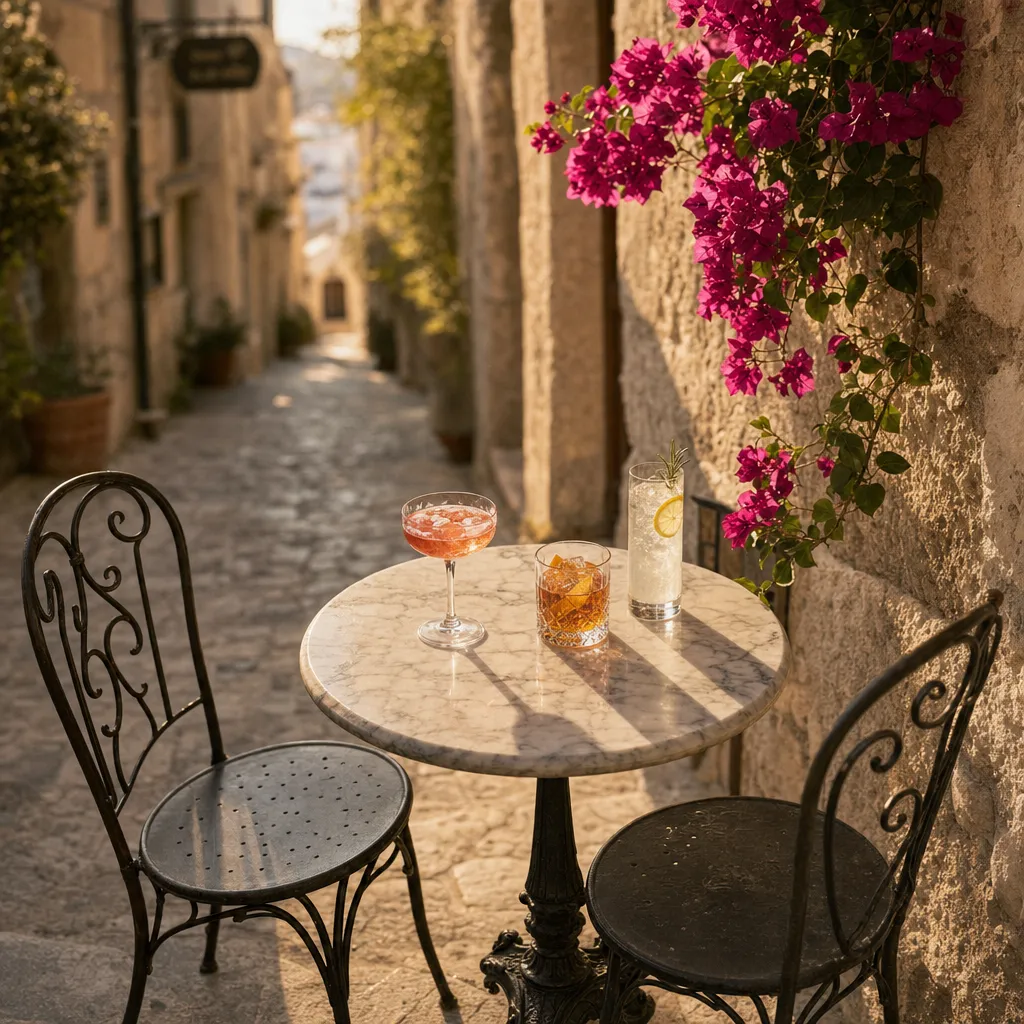
Mediterranean alley still life

Mediterranean alley still life

Replace the drinks on the table with a vase of fresh sunflowers and a stack of old books. Keep the Mediterranean alley background, table, and lighting the same.

Kopieren & verwenden

Prompt-Vorlagen

Hintergrundtausch

Ersetze den Hintergrund durch ein modernes minimalistisches Büro. Lass die Person und ihre Kleidung exakt so, wie sie sind. Weiches natürliches Licht von links.

Model: GPT Image 2 · Mode: Edit · Source: portrait photo with busy background

Objektersetzung

Ersetze den Kaffeebecher in ihrer Hand durch ein Glas Eistee. Lass die Handpose, Beleuchtung und Schatten konsistent.

Model: GPT Image 2 · Mode: Edit · Source: lifestyle photo

Stiltransformation

Konvertiere dieses Foto in den Animationsstil von Studio Ghibli. Behalte die exakte Komposition, Posen und Ausdrücke bei. Weiches Cel-Shading, warme Farbpalette, sichtbare Pinselstruktur.

Model: GPT Image 2 · Mode: Edit · Source: family photo

Mehrstufige Bearbeitungssequenz

Runde 1: Ändere den Himmel zu einem goldenen Sonnenuntergang.
Runde 2: Füge warme Lichtreflexionen auf den Gebäudefenstern hinzu.
Runde 3: Füge ein paar Vögel hinzu, die in der Ferne fliegen.

Model: GPT Image 2 · Mode: Edit · Sequential rounds on same image

Für wen es geeignet ist

Anwendungsfälle

Produktfoto-Variationen für den E-Commerce

Nimm ein einzelnes Produktfoto und erstelle Dutzende von Varianten: verschiedene Hintergrundfarben, saisonale Themen ("füge Weihnachtsdekoration rund um das Produkt hinzu"), Kontextaufnahmen ("platziere die Tasche auf einem Café-Tisch"). Ein einziges Fotoshooting liefert eine ganze Saison an Marketing-Assets.

Innenraumvisualisierung für Raumgestaltung

Fotografiere einen Raum und bearbeite ihn, um Designoptionen zu erkunden: "ersetze den Parkettboden durch hellgraue Fliesen", "ändere die Vorhänge zu bodenlangem Leinen", "streich die Akzentwand dunkelmarineblau". Zeige Kunden mehrere Designrichtungen vom selben Basisfoto ohne 3D-Rendering.

Fotorestaurierung und -verbesserung

Behebe häufige Fotoprobleme mit Textanweisungen: "entferne den Mülleimer im Hintergrund", "korrigiere den überbelichteten Himmel", "entferne den Schatten auf ihrem Gesicht". Nützlich für Hochzeitsfotografen, Immobilienmakler und alle, die gute, aber nicht perfekte Aufnahmen optimieren wollen.

Kreative Konzeptiterationen für Designteams

Designer laden eine Komposition im Entstehen hoch und testen schnell Variationen: "probiere das Logo in Gold statt Silber", "mach den Hintergrund strukturierter", "erhöhe den Kontrast zwischen Vorder- und Hintergrund". Reduziert die Photoshop-Rundreisezeit von Minuten auf Sekunden pro Iteration.

Vergleichen

KI-Bildbearbeitung: GPT Image 2 vs. Alternativen

GPT Image 2 BearbeitungAndere Tools
BearbeitungsoberflächeAnweisungen in natürlicher Sprache – beschreibe die Änderung in WortenPhotoshop KI: Hybrid aus Text und manueller Auswahl. Canva: vorlagenbasiert mit begrenzten KI-Füllungen. Nano Banana Pro: natürliche Sprache, ähnlich wie GPT Image 2
Mehrstufige BearbeitungAufeinanderfolgende Bearbeitungen in einer Sitzung, jede auf der letzten aufbauendDie meisten Tools behandeln jede Bearbeitung unabhängig. Photoshop erhält Ebenen, erfordert aber manuelle Verwaltung
InhaltsverständnisVersteht den Szenenkontext – hinzugefügte Objekte passen automatisch zu Perspektive, Beleuchtung und SchattenPhotoshop Generative Fill: gutes Kontextmatching. Canva: begrenzte Szenenwahrnehmung. Einfache Inpainting-Tools: kein Kontext
Präzision bei pixelgenauen BearbeitungenAm besten für semantische Bearbeitungen (Objekt ändern, Stil tauschen). Weniger präzise für exakte pixelgenaue Anpassungen wie 2-px-RahmenänderungenPhotoshop: unübertroffen bei Pixelpräzision. Figma: präzise für UI-Elemente
Kosten und ZugangKostenlose Tageskredite auf Sunra. Keine Software-Installation. Bezahlung pro Bearbeitung über das kostenlose Kontingent hinausPhotoshop: 22,99 $/Monat Abo + Lernkurve. Canva Pro: 12,99 $/Monat. Nano Banana Pro: kostenlose Kredite auf Sunra
Beste Ergebnisse erzielen

Tipps & Best Practices

Sei konkret, was sich ändern soll – und was nicht

Schreibe "ändere die Hemdfarbe zu Marineblau" und nicht "lass es besser aussehen". Unklare Anweisungen führen zu unvorhersehbaren Ergebnissen. Wenn du bestimmte Elemente bewahren möchtest, sag es: "lass Gesicht, Haare und Hintergrund genau gleich."

Pro Runde eine Bearbeitung für beste Ergebnisse

Mehrstufige Bearbeitung funktioniert am besten, wenn sich jede Runde auf eine einzige Änderung konzentriert. "Ändere den Hintergrund UND tausche das Hemd UND füge einen Hut hinzu" in einem Prompt ist weniger zuverlässig als drei aufeinanderfolgende Einzelbearbeitungsrunden. Jede fokussierte Bearbeitung ergibt einen Prüfpunkt, den du auswerten kannst, bevor du weitermachst.

Komplexe räumliche Bearbeitungen erfordern möglicherweise ein anderes Tool

GPT Image 2 glänzt bei semantischen Bearbeitungen – Dinge, die sich in Worten beschreiben lassen ("ersetzen", "entfernen", "Stil ändern"). Für präzise geometrische Operationen (ein Objekt exakt um 15 Grad drehen, Elemente an einem Raster ausrichten, pixelgenaues Maskieren) sind klassische Tools wie Photoshop besser geeignet.

Hochauflösende Quellbilder verwenden

Bearbeitungen funktionieren besser bei hochauflösenden Eingaben (1024 px+). Bilder mit niedriger Auflösung können in bearbeiteten Bereichen unscharfe oder artefaktreiche Ergebnisse liefern, besonders beim Hinzufügen detaillierter Objekte. Wenn dein Quellbild klein ist, solltest du es zuerst hochskalieren.

Community

Geliebt von Kreativen weltweit

Schließ dich Tausenden von Kreativen, Agenturen und Marken an, die Sunra täglich nutzen.

Built our TikTok presence from zero

Brand new account, three videos a day, all on Sunra. Hit 50k followers in four months. The variety lets us test hooks constantly without burning out on production.

SC
Sofia Castellanos
TikTok Creator

The side-by-side model compare sold me

Running the same prompt across Sora, Kling, and Veo in one view is genius. I pick the winner per scene instead of committing to one tool and hoping.

YM
Yuki Matsumoto
Postproduction Supervisor

Onboarded my junior in one afternoon

New hire generated her first client-ready clip on day one. The learning curve that used to scare off non-video people just isn't there.

VL
Victor Lindqvist
Studio Manager

Thumbnails, hero shots, b-roll, done

I run a YouTube channel solo. Sunra handles everything I used to outsource: thumbnails, intro b-roll, cutaways. My retention is up and my freelancer bill is zero.

TK
Trevor Kim
Solo YouTuber

Kling 3.0 outputs are production-ready

I stopped color-grading AI videos after I tried Sunra's Kling. The lighting and motion are consistent enough that I drop clips straight into Premiere and publish.

IM
Isabela Mendes
Brand Video Editor

Client deliverables look premium

My clients don't know it's AI. They see the final product, compare it to what they got from their previous agency, and ask me to come in-house. Not taking the offer.

NB
Naomi Blackwell
Freelance Content Studio
FAQ

Fragen & Antworten

Was ist KI-Bildbearbeitung?
KI-Bildbearbeitung nutzt ein generatives Modell, um bestehende Bilder anhand von Textbeschreibungen zu verändern – statt manueller Pixelmanipulation. Du beschreibst die Änderung ("entferne den Hintergrund", "ändere die Farbe auf Blau") und das Modell wendet sie an. Probiere es mit GPT Image 2 auf Sunra.
Wie unterscheidet sich die GPT Image 2-Bearbeitung von Photoshop?
GPT Image 2 versteht Anweisungen auf Deutsch – du beschreibst die Bearbeitung und sie wird automatisch angewendet. Photoshop erfordert manuelle Auswahl, Maskierung und Werkzeugkenntnisse. GPT Image 2 ist schneller bei semantischen Bearbeitungen (Objekte tauschen, Stil ändern). Photoshop ist besser für pixelgenaue Kontrolle. Sie ergänzen sich. Siehe die Vergleichstabelle oben.
Kann ich mehrere Bearbeitungen am selben Bild vornehmen?
Ja. GPT Image 2 unterstützt mehrstufige Bearbeitung – jede Bearbeitung baut auf dem vorherigen Ergebnis auf. Ändere zuerst den Hintergrund, passe dann die Beleuchtung an und füge Objekte hinzu. Jede Runde bewahrt deine kumulierten Änderungen. Starte die Bearbeitung bei Sunra Image.
Verändert die Bearbeitung Teile des Bildes, die ich nicht erwähnt habe?
GPT Image 2 versucht, nur das zu verändern, was du beschreibst, und alles andere unverändert zu lassen. In der Praxis können Bereiche direkt neben der Bearbeitung aufgrund von Übergängen geringfügige Änderungen aufweisen. Explizite Angaben ("lass alles andere genau gleich") helfen, unbeabsichtigte Änderungen zu minimieren. Siehe Best Practices oben.
Welche Bearbeitungen funktionieren gut mit GPT Image 2?
Beste Ergebnisse: Objekttausch, Hintergrundersatz, Stiltransfer, Farbänderungen, Objekte hinzufügen/entfernen, Beleuchtungsanpassung. Anspruchsvoller: präzise geometrische Operationen, winzige pixelgenaue Korrekturen, komplexe Neuanordnungen vieler Objekte. Probiere verschiedene Bearbeitungstypen auf Sunra aus.
Wie vergleicht sich GPT Image 2-Bearbeitung mit Nano Banana Pro?
Nano Banana Pro unterstützt ebenfalls KI-Bildbearbeitung per natürlicher Sprache mit ähnlichen Möglichkeiten. GPT Image 2 ist tendenziell stärker bei mehrstufigen Iterationen und komplexen Stiltransfers. Nano Banana Pro ist oft schneller und handhabt einfache Objektbearbeitungen gut. Beide sind auf Sunra verfügbar – probiere beide mit demselben Bild zum Vergleich.
Kann ich KI-generierte Bilder bearbeiten oder nur Fotos?
Beides. Lade beliebige Bilder hoch – Fotos, KI-generierte Bilder, Illustrationen, Screenshots, digitale Kunst. GPT Image 2 funktioniert unabhängig von der Quelle. Du kannst ein Bild mit Midjourney V8 oder Seedream 5 generieren und es dann mit GPT Image 2-Bearbeitung verfeinern.
Ist die GPT Image 2-Bildbearbeitung kostenlos?
Ja. Kostenlose Tageskredite auf Sunra decken die GPT Image 2-Bearbeitung ab. Jede Bearbeitungsrunde kostet so viel wie eine Standardgenerierung. Siehe Preise für Abonnementdetails mit höheren Limits.

Bereit zum Erstellen?

Starte mit kostenlosen Tages-Credits. Keine Kreditkarte erforderlich.