GPT Image 2 Edición de Imágenes

GPT Image 2 Edición de Imágenes

Sube una imagen y describe lo que quieres cambiar. GPT Image 2 modifica la imagen según tus instrucciones en lenguaje natural — intercambia objetos, cambia fondos, altera iluminación, ajusta estilo — mientras preserva todo lo que no mencionaste. Itera a través de múltiples rondas de ediciones en una sola sesión.

La edición de imágenes con IA usa un modelo generativo para modificar una imagen existente basándose en instrucciones de texto en lugar de manipulación manual de píxeles. A diferencia de las herramientas de edición tradicionales donde seleccionas regiones con herramientas de lazo y aplicas filtros, la edición basada en texto te permite describir el cambio: "reemplaza el cielo con un atardecer", "elimina la persona a la izquierda", "hazlo parecer una pintura de acuarela". El modelo entiende tanto el contenido de la imagen como la instrucción, modificando solo las regiones relevantes mientras mantiene el resto intacto. La edición multi-turno extiende esto — puedes hacer ediciones secuenciales a la misma imagen, refinando el resultado paso a paso.

Qué puedes hacer

Instrucciones de edición en lenguaje natural

Describe las ediciones en español sencillo: "cambia el color de la pared a verde salvia", "añade un gato sentado en el alféizar", "elimina el coche del fondo". Sin máscaras, sin herramientas de selección, sin gestión de capas. El modelo identifica qué cambiar basándose en tu descripción.
Edición iterativa multi-turno

Realiza ediciones secuenciales en la misma sesión. Primera pasada: "cambia el fondo a una playa." Segunda pasada: "haz el cielo más anaranjado." Tercera pasada: "añade palmeras a la derecha." Cada edición preserva los cambios acumulados de rondas anteriores sin empezar de cero.

Adición y eliminación de objetos

Añade objetos que no estaban en la imagen original ("añade un jarrón de flores en la mesa") o elimina elementos no deseados ("elimina los cables eléctricos"). Los objetos añadidos proyectan sombras apropiadas, coinciden con la iluminación de la escena y respetan la perspectiva. Los objetos eliminados dejan fondos limpios y rellenos.

Transferencia de estilo con preservación de contenido

Transforma el estilo visual manteniendo el contenido: "convierte a estilo de pintura al óleo", "hazlo parecer un fotograma de película de Wes Anderson", "aplica estética anime". GPT Image 2 cambia el estilo de renderizado pero mantiene la composición original, la identidad del sujeto y la distribución espacial.

Ajuste de iluminación y atmósfera

Cambia la hora del día ("hazlo nocturno con farolas encendidas"), el clima ("añade lluvia y reflejos mojados en el suelo"), o el ambiente ("haz la iluminación más cálida y acogedora"). Estos cambios se propagan correctamente — una edición nocturna añade sombras, enciende ventanas y ajusta la temperatura de color.

Primeros pasos

Cómo usar

1

Abre el generador de imágenes de Sunra con GPT Image 2

Ve a Sunra Image y selecciona GPT Image 2 en el menú desplegable de modelos.

2

Sube la imagen que quieres editar

Haz clic en el área de subida de imagen o arrastra y suelta tu imagen de origen. GPT Image 2 acepta JPEG, PNG y WebP. La imagen se muestra en el panel de vista previa junto al campo de prompt.

3

Describe tu edición en el prompt

Escribe lo que quieres cambiar — no una descripción completa de la escena, solo la instrucción de edición. Bueno: "Reemplaza la silla azul con un sofá rojo." Malo: "Una habitación con pisos de madera, paredes blancas y un sofá rojo." Sé específico sobre qué cambia y qué permanece.

4

Genera y compara con el original

Haz clic en Generar. Usa la comparación antes/después para verificar que la edición se aplicó correctamente y que las áreas no mencionadas permanecen sin cambios. Verifica los bordes donde las ediciones se encuentran con el contenido original para detectar artefactos de mezcla.

5

Continúa editando o empieza de nuevo

Si la edición se ve bien pero quieres más cambios, mantén el resultado y escribe tu próxima instrucción. Cada ronda se construye sobre la anterior. Si el resultado tomó una dirección equivocada, regenera desde la imagen original con un prompt revisado.

Hecho para creadores

Ya seas creador independiente, agencia o marca, cada modelo se adapta a tu forma de trabajar.

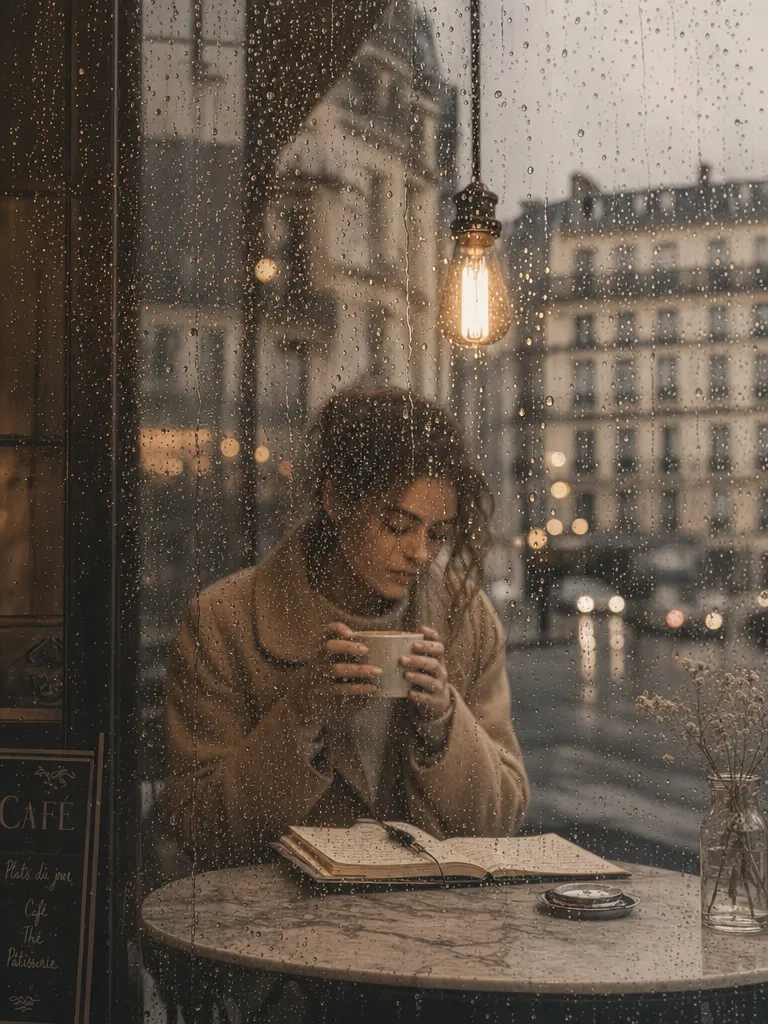
Café window portrait

Café window portrait

Change the view outside the window to a rainy Paris street with blurred car headlights and wet cobblestones. Keep the person and interior lighting exactly the same.

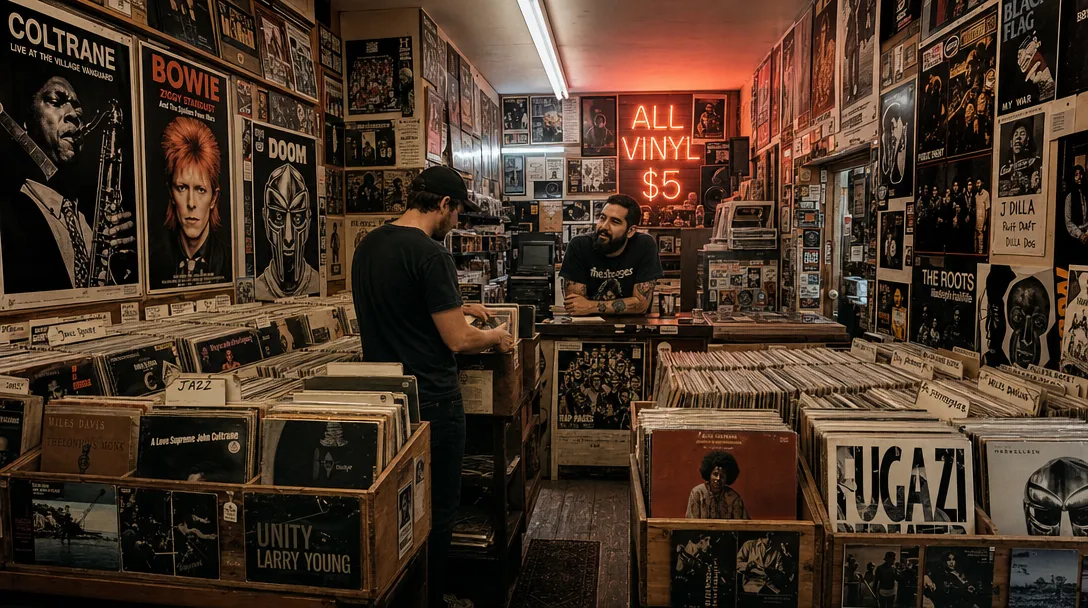
Record shop interior

Record shop interior

Add warm string lights hanging across the ceiling and a neon "NOW PLAYING" sign glowing in pink on the back wall. Keep all the vinyl records and shelves unchanged.

Mediterranean alley still life

Mediterranean alley still life

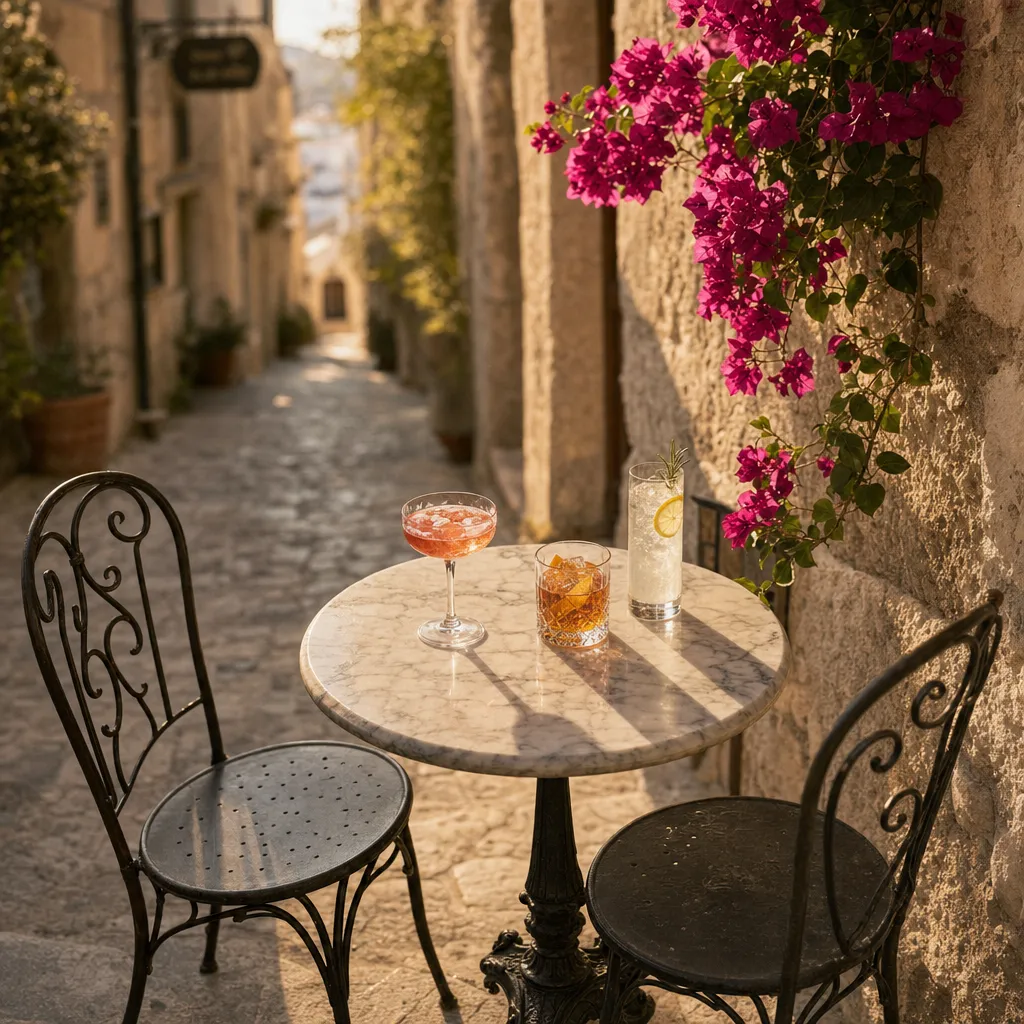
Replace the drinks on the table with a vase of fresh sunflowers and a stack of old books. Keep the Mediterranean alley background, table, and lighting the same.

Copiar y usar

Plantillas de prompts

Intercambio de fondo

Replace the background with a modern minimalist office. Keep the person and their clothing exactly as they are. Soft natural lighting from the left.

Modelo: GPT Image 2 · Modo: Editar · Fuente: foto de retrato con fondo ocupado

Sustitución de objeto

Replace the coffee mug in her hand with a glass of iced tea. Keep the hand pose, lighting, and shadows consistent.

Modelo: GPT Image 2 · Modo: Editar · Fuente: foto de estilo de vida

Transformación de estilo

Convert this photograph to a Studio Ghibli animation style. Keep the exact composition, poses, and expressions. Soft cel-shading, warm color palette, visible brush texture.

Modelo: GPT Image 2 · Modo: Editar · Fuente: foto familiar

Secuencia de edición en varios turnos

Round 1: Change the sky to golden hour sunset.
Round 2: Add warm light reflections on the building windows.
Round 3: Add a few birds flying in the distance.

Modelo: GPT Image 2 · Modo: Editar · Turnos secuenciales sobre la misma imagen

Para quién es

Casos de uso

Variaciones de fotos de productos para e-commerce

Toma una sola foto de producto y genera docenas de variantes: diferentes colores de fondo, temas estacionales ("añade decoraciones navideñas alrededor del producto"), tomas de contexto ("coloca el bolso en la mesa de un café"). Una sesión de fotos produce los assets de marketing de toda una temporada.

Visualización de diseño de interiores

Fotografía una habitación y edítala para explorar opciones de diseño: "reemplaza el piso de madera por baldosas gris claro", "cambia las cortinas por lino de longitud completa", "pinta la pared de acento en azul marino oscuro". Muestra a los clientes múltiples direcciones de diseño desde la misma foto base sin renderizado 3D.

Restauración y mejora de fotos

Corrige problemas comunes de fotos con instrucciones de texto: "elimina el cubo de basura del fondo", "arregla el cielo sobreexpuesto", "elimina la sombra en su rostro". Útil para fotógrafos de bodas, agentes inmobiliarios y cualquiera que limpie tomas buenas pero imperfectas.

Iteración rápida de conceptos creativos para equipos de diseño

Los diseñadores suben una composición en progreso y prueban variaciones rápidamente: "prueba el logotipo en dorado en lugar de plateado", "haz el fondo más texturizado", "aumenta el contraste entre primer plano y fondo". Reduce el tiempo de ida y vuelta en Photoshop de minutos a segundos por iteración.

Comparar

Edición de imágenes con IA: GPT Image 2 vs alternativas

Edición con GPT Image 2Otras herramientas
Interfaz de ediciónInstrucciones en lenguaje natural — describe el cambio con palabrasPhotoshop IA: texto + selección manual híbrida. Canva: basado en plantillas con rellenos IA limitados. Nano Banana Pro: lenguaje natural, similar a GPT Image 2
Edición en varios turnosEdiciones secuenciales en una sesión, cada una basándose en la anteriorLa mayoría de las herramientas trata cada edición de forma independiente. Photoshop preserva capas pero requiere gestión manual
Comprensión de contenidoEntiende el contexto de la escena — los objetos añadidos coinciden automáticamente con perspectiva, iluminación y sombrasRelleno generativo de Photoshop: buena coincidencia de contexto. Canva: conciencia de escena limitada. Herramientas básicas de inpainting: sin contexto
Precisión para ediciones a nivel de píxelMejor para ediciones semánticas (cambiar objeto, intercambiar estilo). Menos preciso para ajustes exactos a nivel de píxel como cambios de borde de 2pxPhotoshop: incomparable para precisión de píxel. Figma: preciso para elementos de UI
Costo y accesoCréditos diarios gratuitos en Sunra. Sin instalación de software. Pago por edición más allá del nivel gratuitoPhotoshop: suscripción $22.99/mes + curva de aprendizaje. Canva Pro: $12.99/mes. Nano Banana Pro: créditos gratuitos en Sunra
Obtén los mejores resultados

Consejos y mejores prácticas

Sé específico sobre qué debe cambiar — y qué no

Escribe "cambia el color de la camisa a azul marino" no "hazlo verse mejor". Las instrucciones ambiguas producen resultados impredecibles. Si quieres preservar elementos específicos, dilo: "mantén el rostro, cabello y fondo exactamente iguales."

Haz una edición por ronda para mejores resultados

La edición multi-turno funciona mejor cuando cada ronda se enfoca en un solo cambio. "Cambia el fondo Y intercambia la camisa Y añade un sombrero" en un prompt es menos fiable que tres rondas secuenciales de una sola edición. Cada edición enfocada te da un punto de control para evaluar antes de continuar.

Ediciones espaciales complejas pueden necesitar otra herramienta

GPT Image 2 destaca en ediciones semánticas — cosas descritas con palabras ("reemplazar", "eliminar", "cambiar estilo"). Para operaciones geométricas precisas (rotar un objeto exactamente 15 grados, alinear elementos a una cuadrícula, enmascaramiento perfecto de píxeles), las herramientas tradicionales como Photoshop son más apropiadas.

Usa imágenes de origen de alta resolución

La edición funciona mejor en entradas de alta resolución (1024px+). Las imágenes de baja resolución pueden producir resultados suaves o con artefactos en las regiones editadas, especialmente al añadir objetos detallados. Si tu fuente es pequeña, considera escalarla primero.

Comunidad

Amado por creadores en todo el mundo

Únete a miles de creadores, agencias y marcas que usan Sunra todos los días.

Built our TikTok presence from zero

Brand new account, three videos a day, all on Sunra. Hit 50k followers in four months. The variety lets us test hooks constantly without burning out on production.

SC
Sofia Castellanos
TikTok Creator

The side-by-side model compare sold me

Running the same prompt across Sora, Kling, and Veo in one view is genius. I pick the winner per scene instead of committing to one tool and hoping.

YM
Yuki Matsumoto
Postproduction Supervisor

Onboarded my junior in one afternoon

New hire generated her first client-ready clip on day one. The learning curve that used to scare off non-video people just isn't there.

VL
Victor Lindqvist
Studio Manager

Thumbnails, hero shots, b-roll, done

I run a YouTube channel solo. Sunra handles everything I used to outsource: thumbnails, intro b-roll, cutaways. My retention is up and my freelancer bill is zero.

TK
Trevor Kim
Solo YouTuber

Kling 3.0 outputs are production-ready

I stopped color-grading AI videos after I tried Sunra's Kling. The lighting and motion are consistent enough that I drop clips straight into Premiere and publish.

IM
Isabela Mendes
Brand Video Editor

Client deliverables look premium

My clients don't know it's AI. They see the final product, compare it to what they got from their previous agency, and ask me to come in-house. Not taking the offer.

NB
Naomi Blackwell
Freelance Content Studio
Preguntas frecuentes

Preguntas y respuestas

¿Qué es la edición de imágenes con IA?
La edición de imágenes con IA usa un modelo generativo para modificar imágenes existentes basándose en descripciones de texto en lugar de manipulación manual de píxeles. Describes el cambio ("elimina el fondo", "cambia el color a azul") y el modelo lo aplica. Pruébalo con GPT Image 2 en Sunra.
¿En qué se diferencia la edición de GPT Image 2 de Photoshop?
GPT Image 2 entiende instrucciones en español sencillo — describes la edición y se aplica automáticamente. Photoshop requiere selección manual, enmascaramiento y conocimiento de herramientas. GPT Image 2 es más rápido para ediciones semánticas (intercambiar objetos, cambiar estilo). Photoshop es mejor para control preciso a nivel de píxel. Se complementan mutuamente. Consulta la tabla comparativa arriba.
¿Puedo hacer múltiples ediciones a la misma imagen?
Sí. GPT Image 2 soporta edición multi-turno — cada edición se construye sobre el resultado anterior. Cambia el fondo primero, luego ajusta la iluminación, luego añade objetos. Cada ronda preserva tus cambios acumulados. Empieza a editar en Sunra Image.
¿La edición cambia partes de la imagen que no mencioné?
GPT Image 2 busca modificar solo lo que describes y dejar todo lo demás intacto. En la práctica, las áreas inmediatamente adyacentes a la edición pueden mostrar cambios menores debido a la mezcla. Ser explícito ("mantén todo lo demás exactamente igual") ayuda a minimizar los cambios no deseados. Consulta las mejores prácticas arriba.
¿Qué ediciones funcionan bien con GPT Image 2?
Mejores resultados: intercambios de objetos, reemplazo de fondos, transferencia de estilo, cambios de color, adición/eliminación de objetos, ajuste de iluminación. Más desafiante: operaciones geométricas precisas, correcciones diminutas a nivel de píxel, reordenamientos complejos de múltiples objetos. Prueba diferentes tipos de edición en Sunra.
¿Cómo se compara la edición de GPT Image 2 con Nano Banana Pro?
Nano Banana Pro también soporta edición de imágenes en lenguaje natural con capacidades similares. GPT Image 2 tiende a ser más fuerte en iteración multi-turno y transferencias de estilo complejas. Nano Banana Pro es a menudo más rápido y maneja bien las ediciones simples de objetos. Ambos están disponibles en Sunra — prueba ambos con la misma imagen para comparar.
¿Puedo editar imágenes generadas por IA o solo fotos?
Ambos. Sube cualquier imagen — fotografías, imágenes generadas por IA, ilustraciones, capturas de pantalla, arte digital. GPT Image 2 funciona igual independientemente de la fuente. Puedes generar una imagen con Midjourney V8.1 o Seedream 5, y luego refinarla con la edición de GPT Image 2.
¿Es gratuita la edición de imágenes con GPT Image 2?
Sí. Los créditos diarios gratuitos en Sunra cubren la edición de GPT Image 2. Cada ronda de edición cuesta lo mismo que una generación estándar. Consulta precios para detalles de suscripción con límites más altos.

¿Listo para crear?

Comienza con créditos diarios gratuitos. No se requiere tarjeta de crédito.