คำสั่งแก้ไขด้วยภาษาธรรมชาติ
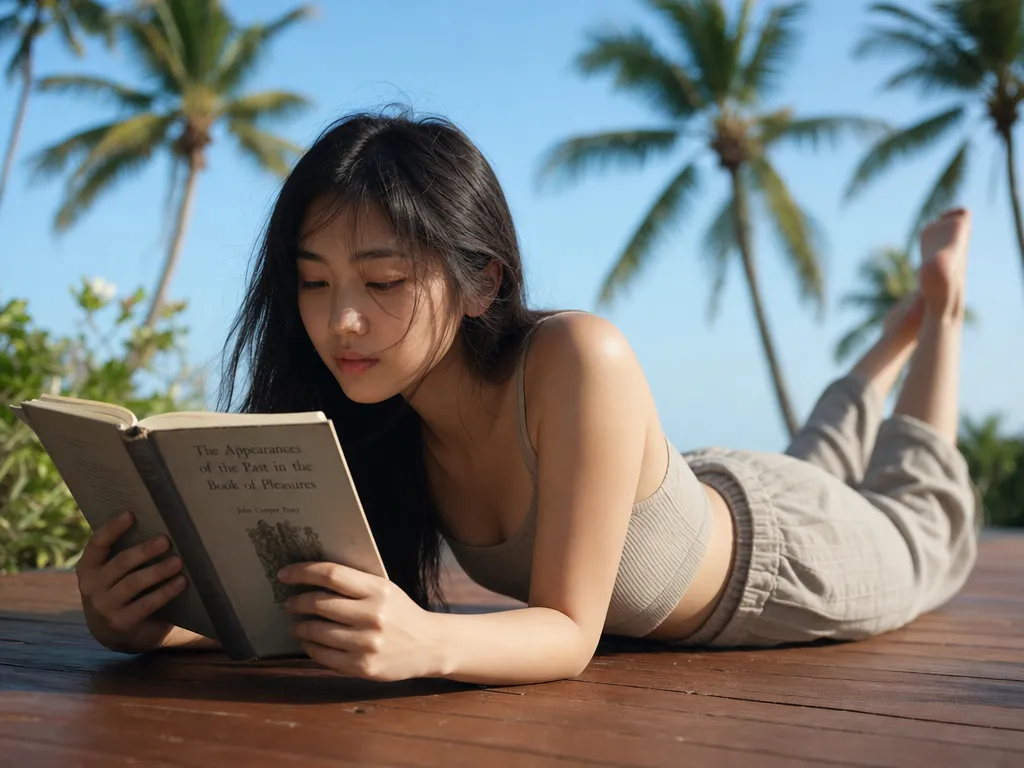
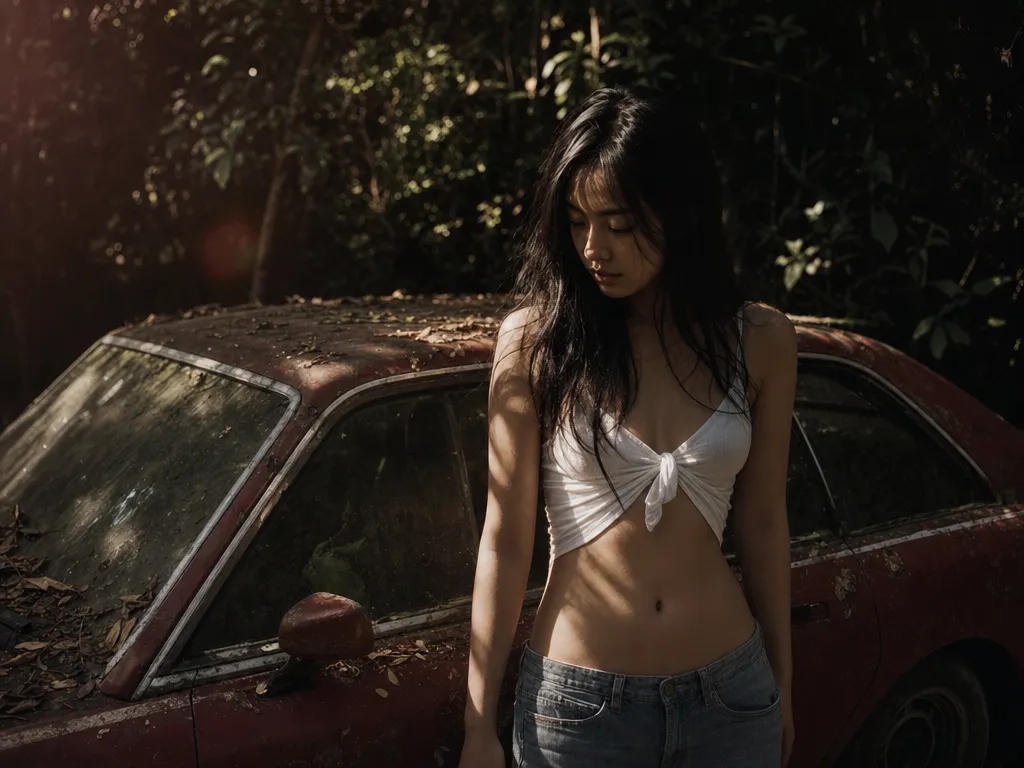
อธิบายการแก้ไขเป็นภาษาทั่วไป: "เปลี่ยนสีผนังเป็นสีเขียวเซจ" "เพิ่มแมวนั่งบนขอบหน้าต่าง" "ลบรถออกจากพื้นหลัง" ไม่ต้องทำ masking ไม่ต้องใช้เครื่องมือเลือก ไม่ต้องจัดการ layer โมเดลระบุสิ่งที่ต้องเปลี่ยนจากคำอธิบายของคุณ
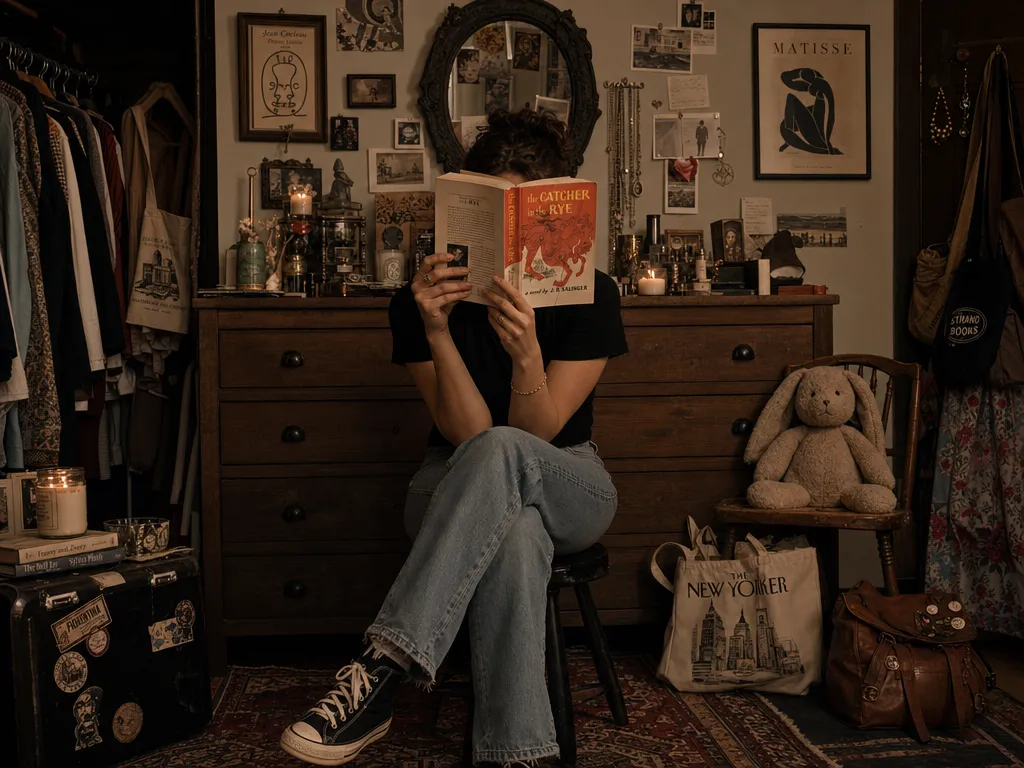
การแก้ไขรูปภาพด้วย AI ใช้โมเดลสร้างสรรค์เพื่อแก้ไขรูปภาพที่มีอยู่ตามคำสั่งข้อความแทนการแต้มพิกเซลด้วยมือ ต่างจากเครื่องมือแก้ไขแบบดั้งเดิมที่ต้องเลือกพื้นที่ด้วย lasso และใช้ฟิลเตอร์ การแก้ไขด้วยข้อความให้คุณอธิบายการเปลี่ยนแปลง: "แทนท้องฟ้าด้วยพระอาทิตย์ตก" "ลบคนทางซ้ายออก" "ทำให้ดูเหมือนภาพสีน้ำ" โมเดลเข้าใจทั้งเนื้อหาของรูปและคำสั่ง โดยแก้ไขเฉพาะส่วนที่เกี่ยวข้องและคงส่วนที่เหลือไว้ การแก้ไขแบบหลายรอบขยายความสามารถนี้ — คุณสามารถแก้ไขรูปเดียวกันต่อเนื่องเป็นขั้นตอนได้
อธิบายการแก้ไขเป็นภาษาทั่วไป: "เปลี่ยนสีผนังเป็นสีเขียวเซจ" "เพิ่มแมวนั่งบนขอบหน้าต่าง" "ลบรถออกจากพื้นหลัง" ไม่ต้องทำ masking ไม่ต้องใช้เครื่องมือเลือก ไม่ต้องจัดการ layer โมเดลระบุสิ่งที่ต้องเปลี่ยนจากคำอธิบายของคุณ
แก้ไขต่อเนื่องหลายครั้งในเซสชันเดียวกัน รอบแรก: "เปลี่ยนพื้นหลังเป็นชายหาด" รอบสอง: "ทำให้ท้องฟ้าส้มขึ้น" รอบสาม: "เพิ่มต้นปาล์มทางขวา" การแก้ไขแต่ละครั้งจะรักษาการเปลี่ยนแปลงสะสมจากรอบก่อนหน้าโดยไม่ต้องเริ่มใหม่
เพิ่มวัตถุที่ไม่มีในรูปต้นฉบับ ("เพิ่มแจกันดอกไม้บนโต๊ะ") หรือลบองค์ประกอบที่ไม่ต้องการ ("ลบสายไฟออก") วัตถุที่เพิ่มเข้าไปจะมีเงาที่เหมาะสม แสงตรงกับฉาก และรักษามุมมองไว้ ส่วนวัตถุที่ลบออกจะเหลือพื้นหลังที่สะอาดและกลมกลืน
เปลี่ยนสไตล์ภาพในขณะที่รักษาเนื้อหา: "แปลงเป็นสไตล์จิตรกรรมสีน้ำมัน" "ทำให้ดูเหมือนภาพนิ่งจากหนัง Wes Anderson" "ใช้ aesthetic แบบอนิเมะ" GPT Image 2 เปลี่ยนสไตล์การแสดงผลแต่คงโครงสร้างต้นฉบับ เอกลักษณ์ของวัตถุ และตำแหน่งเชิงพื้นที่
เปลี่ยนช่วงเวลาของวัน ("ทำให้เป็นกลางคืนพร้อมไฟถนนเปิด") สภาพอากาศ ("เพิ่มฝนและแสงสะท้อนบนพื้น") หรืออารมณ์ ("ทำให้แสงอบอุ่นและมีบรรยากาศมากขึ้น") การเปลี่ยนแปลงเหล่านี้ส่งผลอย่างถูกต้อง — การแก้ไขให้เป็นกลางคืนจะเพิ่มเงา เปิดไฟในหน้าต่าง และปรับอุณหภูมิสี
ไปที่ Sunra Image และเลือก GPT Image 2 จาก dropdown ของโมเดล
คลิกพื้นที่อัปโหลดรูปหรือลากและวางรูปต้นฉบับ GPT Image 2 รองรับ JPEG, PNG และ WebP รูปภาพจะแสดงในแผงแสดงตัวอย่างข้างๆ ช่องป้อน prompt
เขียนสิ่งที่ต้องการเปลี่ยน — ไม่ใช่คำอธิบายฉากทั้งหมด แต่เป็นคำสั่งแก้ไขเท่านั้น ดี: "แทนเก้าอี้สีน้ำเงินด้วยโซฟาสีแดง" ไม่ดี: "ห้องพื้นไม้ ผนังขาว โซฟาสีแดง" ระบุให้ชัดว่าอะไรเปลี่ยนและอะไรคงเดิม
คลิก Generate ใช้การเปรียบเทียบก่อน/หลังเพื่อตรวจว่าการแก้ไขถูกนำไปใช้อย่างถูกต้องและพื้นที่ที่ไม่ได้กล่าวถึงยังคงเดิม ตรวจขอบรอยต่อระหว่างส่วนที่แก้ไขกับเนื้อหาต้นฉบับว่ากลมกลืน
หากผลลัพธ์ดีแต่ต้องการเปลี่ยนเพิ่มเติม ให้เก็บผลลัพธ์และเขียนคำสั่งถัดไป แต่ละรอบต่อยอดจากรอบก่อน หากผลลัพธ์ออกมาผิดทิศ ให้สร้างใหม่จากรูปต้นฉบับด้วย prompt ที่แก้ไขแล้ว
ไม่ว่าคุณจะเป็นครีเอเตอร์คนเดียว เอเจนซี หรือแบรนด์ — ทุกโมเดลปรับตัวให้เข้ากับวิธีทำงานของคุณ
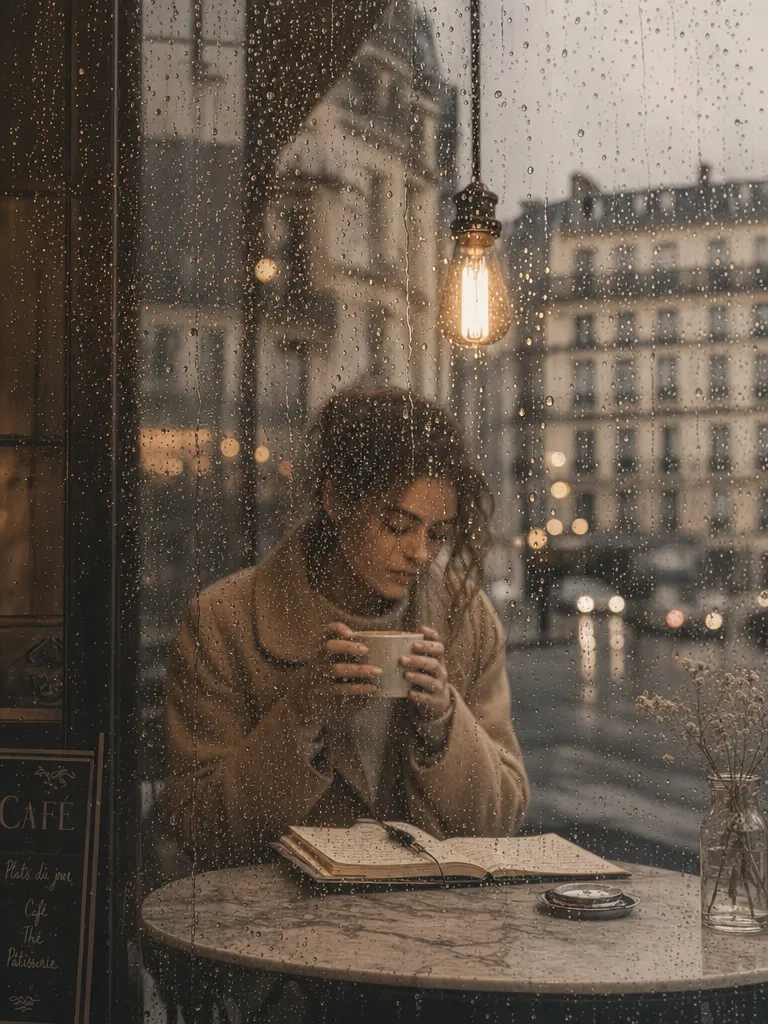
Café window portrait
Change the view outside the window to a rainy Paris street with blurred car headlights and wet cobblestones. Keep the person and interior lighting exactly the same.
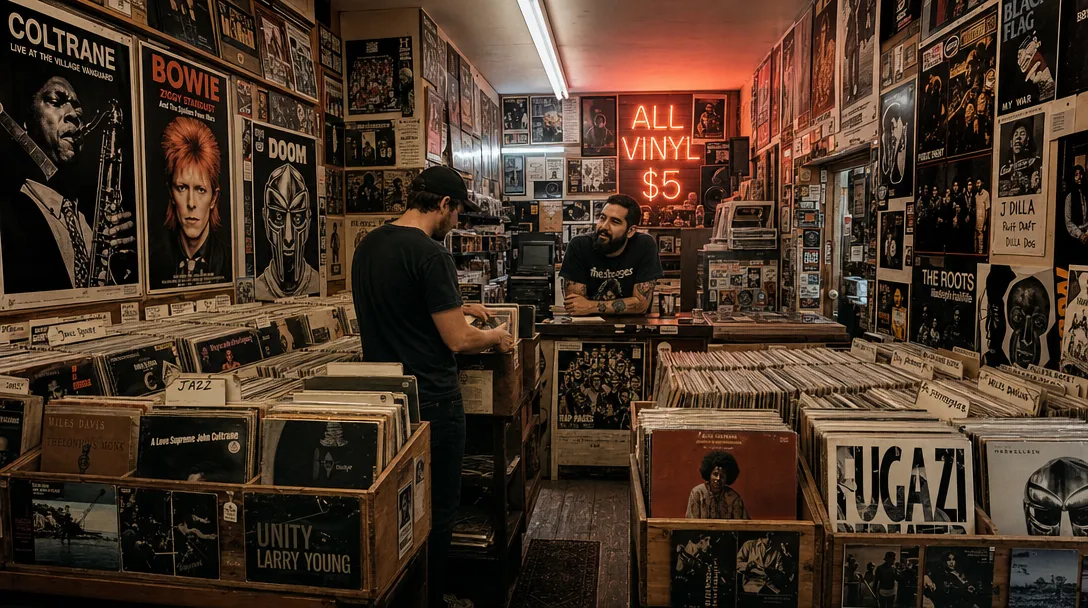
Record shop interior
Add warm string lights hanging across the ceiling and a neon "NOW PLAYING" sign glowing in pink on the back wall. Keep all the vinyl records and shelves unchanged.
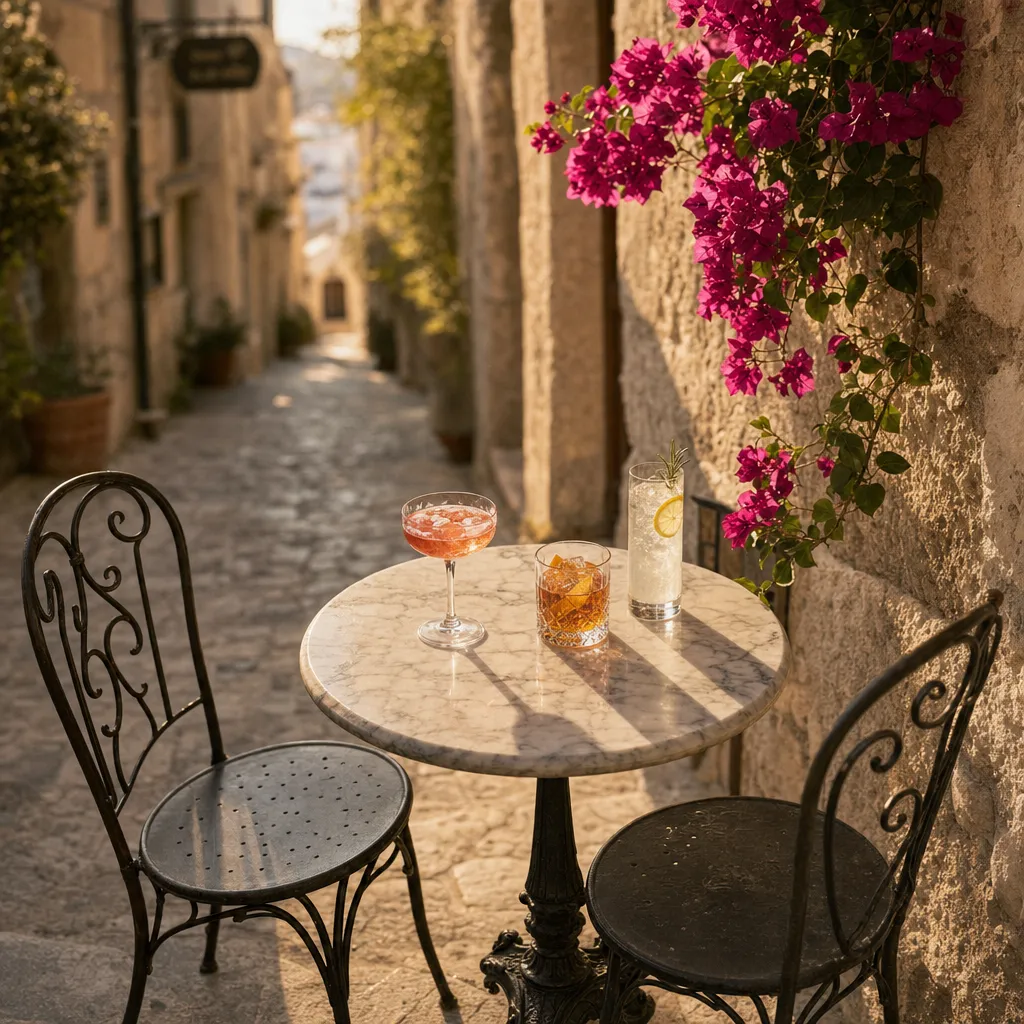
Mediterranean alley still life
Replace the drinks on the table with a vase of fresh sunflowers and a stack of old books. Keep the Mediterranean alley background, table, and lighting the same.
แทนพื้นหลังด้วยออฟฟิศสไตล์มินิมอลสมัยใหม่ คงบุคคลและเสื้อผ้าไว้ครบถ้วนทุกประการ แสงธรรมชาติอ่อนนุ่มจากซ้าย
Model: GPT Image 2 · Mode: Edit · Source: portrait photo with busy background
แทนแก้วกาแฟในมือเธอด้วยแก้วชาเย็น คงท่าทางมือ แสง และเงาให้สอดคล้องกัน
Model: GPT Image 2 · Mode: Edit · Source: lifestyle photo
แปลงรูปถ่ายนี้เป็นสไตล์แอนิเมชัน Studio Ghibli คงองค์ประกอบ ท่าทาง และสีหน้าเหมือนเดิมทุกประการ cel-shading นุ่มนวล โทนสีอบอุ่น พื้นผิวพู่กันชัดเจน
Model: GPT Image 2 · Mode: Edit · Source: family photo
รอบ 1: เปลี่ยนท้องฟ้าเป็นพระอาทิตย์ตกสีทอง
รอบ 2: เพิ่มแสงอบอุ่นสะท้อนบนหน้าต่างอาคาร
รอบ 3: เพิ่มนกบินอยู่ไกลๆ สองสามตัว
Model: GPT Image 2 · Mode: Edit · Sequential rounds on same image
ถ่ายรูปสินค้าชิ้นเดียวแล้วสร้างตัวแปรได้มากมาย: พื้นหลังสีต่างๆ ธีมตามฤดูกาล ("เพิ่มของตกแต่งคริสต์มาสรอบสินค้า") ภาพบริบท ("วางกระเป๋าบนโต๊ะในร้านกาแฟ") ถ่ายครั้งเดียวได้ทรัพย์สินการตลาดทั้งฤดูกาล
ถ่ายรูปห้องแล้วแก้ไขเพื่อสำรวจตัวเลือกการออกแบบ: "แทนพื้นไม้ด้วยกระเบื้องสีเทาอ่อน" "เปลี่ยนม่านเป็นผ้าลินินยาวถึงพื้น" "ทาผนังเน้นด้วยสีน้ำเงินเข้ม" แสดงทิศทางการออกแบบหลายแบบแก่ลูกค้าจากรูปฐานเดียวโดยไม่ต้องทำ 3D rendering
แก้ปัญหาทั่วไปในรูปถ่ายด้วยคำสั่งข้อความ: "ลบถังขยะออกจากพื้นหลัง" "แก้ท้องฟ้าที่รับแสงเกิน" "ลบเงาที่ทาบหน้าของเธอ" เหมาะสำหรับช่างภาพงานแต่งงาน นักอสังหาริมทรัพย์ และทุกคนที่ต้องการปรับปรุงรูปที่ดีแต่ไม่สมบูรณ์
นักออกแบบอัปโหลดงานที่กำลังทำและทดสอบตัวแปรอย่างรวดเร็ว: "ลองโลโก้เป็นสีทองแทนสีเงิน" "ทำพื้นหลังให้มีพื้นผิวมากขึ้น" "เพิ่มความต่างระหว่างองค์ประกอบหน้าและหลัง" ลดเวลา round-trip ใน Photoshop จากนาทีเหลือวินาทีต่อการแก้ไขแต่ละครั้ง
| GPT Image 2 Editing | เครื่องมืออื่น | |
|---|---|---|
| อินเทอร์เฟซการแก้ไข | คำสั่งภาษาธรรมชาติ — อธิบายการเปลี่ยนแปลงเป็นคำพูด | Photoshop AI: ผสมข้อความกับการเลือกด้วยมือ Canva: ใช้เทมเพลตพร้อม AI fill จำกัด Nano Banana Pro: ภาษาธรรมชาติ คล้ายกับ GPT Image 2 |
| การแก้ไขแบบหลายรอบ | แก้ไขต่อเนื่องในเซสชันเดียว แต่ละครั้งต่อยอดจากครั้งก่อน | เครื่องมือส่วนใหญ่ถือว่าการแก้ไขแต่ละครั้งเป็นอิสระ Photoshop รักษา layer แต่ต้องจัดการเอง |
| ความเข้าใจเนื้อหา | เข้าใจบริบทของฉาก — วัตถุที่เพิ่มจะตรงกับมุมมอง แสง เงา โดยอัตโนมัติ | Photoshop generative fill: จับคู่บริบทได้ดี Canva: ตระหนักรู้ฉากจำกัด เครื่องมือ inpainting พื้นฐาน: ไม่มีบริบท |
| ความแม่นยำสำหรับการแก้ไขระดับพิกเซล | ดีที่สุดสำหรับการแก้ไขเชิงความหมาย (เปลี่ยนวัตถุ สลับสไตล์) แม่นยำน้อยกว่าสำหรับการปรับระดับพิกเซลแม่นยำ เช่น เส้นขอบ 2px | Photoshop: เหนือชั้นด้านความแม่นยำระดับพิกเซล Figma: แม่นยำสำหรับองค์ประกอบ UI |
| ค่าใช้จ่ายและการเข้าถึง | เครดิตรายวันฟรีบน Sunra ไม่ต้องติดตั้งซอฟต์แวร์ จ่ายต่อการแก้ไขเมื่อเกินเครดิตฟรี | Photoshop: สมัครสมาชิก $22.99/เดือน + ต้องเรียนรู้ Canva Pro: $12.99/เดือน Nano Banana Pro: เครดิตฟรีบน Sunra |
เขียน "เปลี่ยนสีเสื้อเป็นสีน้ำเงินกรมท่า" ไม่ใช่ "ทำให้ดูดีขึ้น" คำสั่งที่คลุมเครือให้ผลที่คาดเดาไม่ได้ หากต้องการรักษาองค์ประกอบเฉพาะ ให้ระบุ: "คงใบหน้า ผม และพื้นหลังไว้เหมือนเดิมทุกประการ"
การแก้ไขแบบหลายรอบทำงานได้ดีที่สุดเมื่อแต่ละรอบมุ่งเน้นการเปลี่ยนแปลงเดียว "เปลี่ยนพื้นหลัง AND สลับเสื้อ AND เพิ่มหมวก" ใน prompt เดียวไม่น่าเชื่อถือเท่ากับสามรอบแก้ไขทีละอย่าง การแก้ไขแบบเฉพาะเจาะจงให้จุดตรวจสอบก่อนดำเนินต่อ
GPT Image 2 เชี่ยวชาญด้านการแก้ไขเชิงความหมาย — สิ่งที่อธิบายเป็นคำพูดได้ ("แทน" "ลบ" "เปลี่ยนสไตล์") สำหรับการดำเนินการทางเรขาคณิตแม่นยำ (หมุนวัตถุ 15 องศาพอดี จัดตำแหน่งตามกริด การทำ masking ระดับพิกเซล) เครื่องมือดั้งเดิมอย่าง Photoshop เหมาะสมกว่า
การแก้ไขทำงานได้ดีกว่าบนรูปภาพความละเอียดสูง (1024px+) รูปความละเอียดต่ำอาจให้ผลที่ดูนุ่มหรือมี artifact ในพื้นที่ที่แก้ไข โดยเฉพาะเมื่อเพิ่มวัตถุที่มีรายละเอียด หากต้นฉบับขนาดเล็ก ควรขยายก่อน
เข้าร่วมกับครีเอเตอร์ เอเจนซี และแบรนด์นับพันที่ใช้ Sunra ทุกวัน