文字生影片基礎
了解 Sunra 上影片生成的運作方式:文字生影片 vs 圖片生影片、在 Veo 3.1、Sora 2 和 Kling 3.0 等模型間做選擇,以及 Edit 和 Motion Control 分頁。
影片生成器能把一條提示詞——或一張圖片——變成一段動態影片。它有三個分頁:Create Video、Edit Video 和 Motion Control。大多數工作都從 Create 開始。
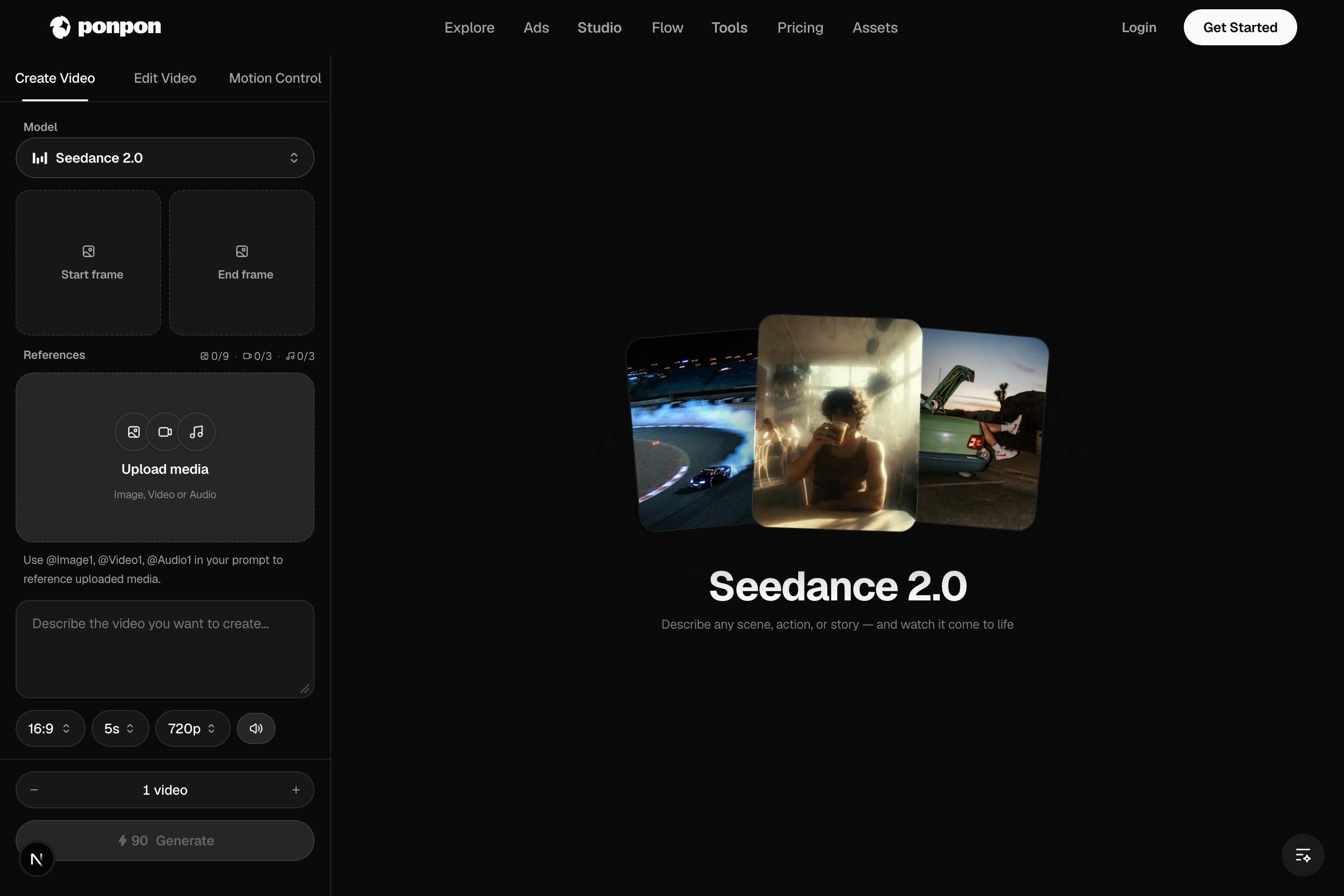
一個生成器,四種輸入模式
這裡沒有模式切換——Sunra 會根據你提供的內容判斷你想要什麼:
- 文字生影片——只給一條提示詞,別無其他。自由度最高;每一幀都由模型創造。
- 圖片生影片——上傳一張 Start frame 起始幀,模型會以它作為第一幀讓它動起來。對畫面效果的掌控最強。
- 起始 → 結束變形——再加一張 End frame 結束幀,影片就會從一張圖片過渡到另一張。
- 參考圖生影片——在支援該功能的模型上附上參考圖片/影片,把某個主體或風格帶入鏡頭。
注意
你從不需要選模式——Start frame 起始幀、End frame 結束幀槽位以及任何參考附件會替你決定。如果你已經有一張滿意的角色或產品圖片,就從一幀開始;如果你還在探索,就從文字開始。
寫運動,而不只是場景
一條靜態圖片提示詞描述的是一個瞬間。一條影片提示詞描述的是一個在變化的瞬間——主體、動作、鏡頭和節奏:
一名衝浪者在日出時分划水出海並在浪上站起,鏡頭在水面高度沿其一側跟隨,水花映著光。流暢、電影感的運動。
選擇模型
選擇器是一排晶片狀的標籤。每個都有清晰的強項:
- Veo 3.1——最可控的鏡頭語言,外加原生音訊。出色的全能選手。Veo 3.1 Fast 能更快地草擬出同樣的效果。
- Sora 2——同級別中最佳的物理表現和材質真實感,附帶同步音訊。
- Kling 3.0——精準的運動、對嘴和多鏡頭敘事(一次生成中包含多個鏡頭切換)。
- Seedance 2.0——速度快、表現力強,直式優先,支援視聽節拍同步。Seedance 2.0 Fast 更快。
- HappyHorse——最為全能:文字、圖片、參考和編輯等多種流程,支援眾多參考角色和原生音訊。
長寬比、長度、解析度、音訊
- 長寬比——16:9 適合 YouTube,9:16 適合 TikTok / Reels / Shorts,1:1 適合動態消息(從圖片開始時會隱藏此項)。
- 長度與解析度——可選項取決於模型。
- 音訊——對於支援音訊的模型,有一個開關可在生成畫面的同時生成聲音;某些模型(如 HappyHorse)始終包含音訊。
提示
早期算繪盡量短一些,並使用預設解析度。運動在 720p 和 1080p 下看起來一樣,所以你能用一小部分點數先判斷某個鏡頭是否成立,再投入長時間、高解析度的完整版本。
超越 Create:Edit 與 Motion Control
- Edit Video——輸入一段現有影片和一條提示詞,對它重新調整風格或進行修改(影片生影片),可選擇保留原始音訊。
- Motion Control——用一段參考影片的運動去驅動一張靜態的角色圖片,並選擇讓角色跟隨圖片還是跟隨影片。
算繪之後
想了解更深入的方法——鏡頭語言、鏡頭結構和常見問題的修復——請閱讀影片提示詞寫作。