製作你的第一支 AI 影片
手把手教學:登入、寫提示詞、選模型、設定長寬比、長度和解析度、生成,並在 Sunra 上下載你的第一支 AI 影片。
這是從空白頁面到成品影片最快的路徑——從提示詞到播放大約一分鐘。你將登入、描述一個鏡頭、選擇模型、設定幾個選項,然後生成。下面的每一步都對應著你在畫面上會看到的東西,所以不妨把影片生成器開在另一個分頁裡,跟著做。
1. 登入
生成內容需要帳號,所以請先登入。使用電子郵件驗證碼或 Google 登入免費且即時完成——沒有密碼要記。
注意
登入是免費的,登入的那一刻你就能獲得每日免費點數——無需綁卡。瀏覽 Sunra 對所有人開放,只有點擊生成按鈕時才會要求你登入。
2. 開啟影片生成器
進入影片生成器,停留在 Create Video 分頁。整個工具就在一個面板裡:
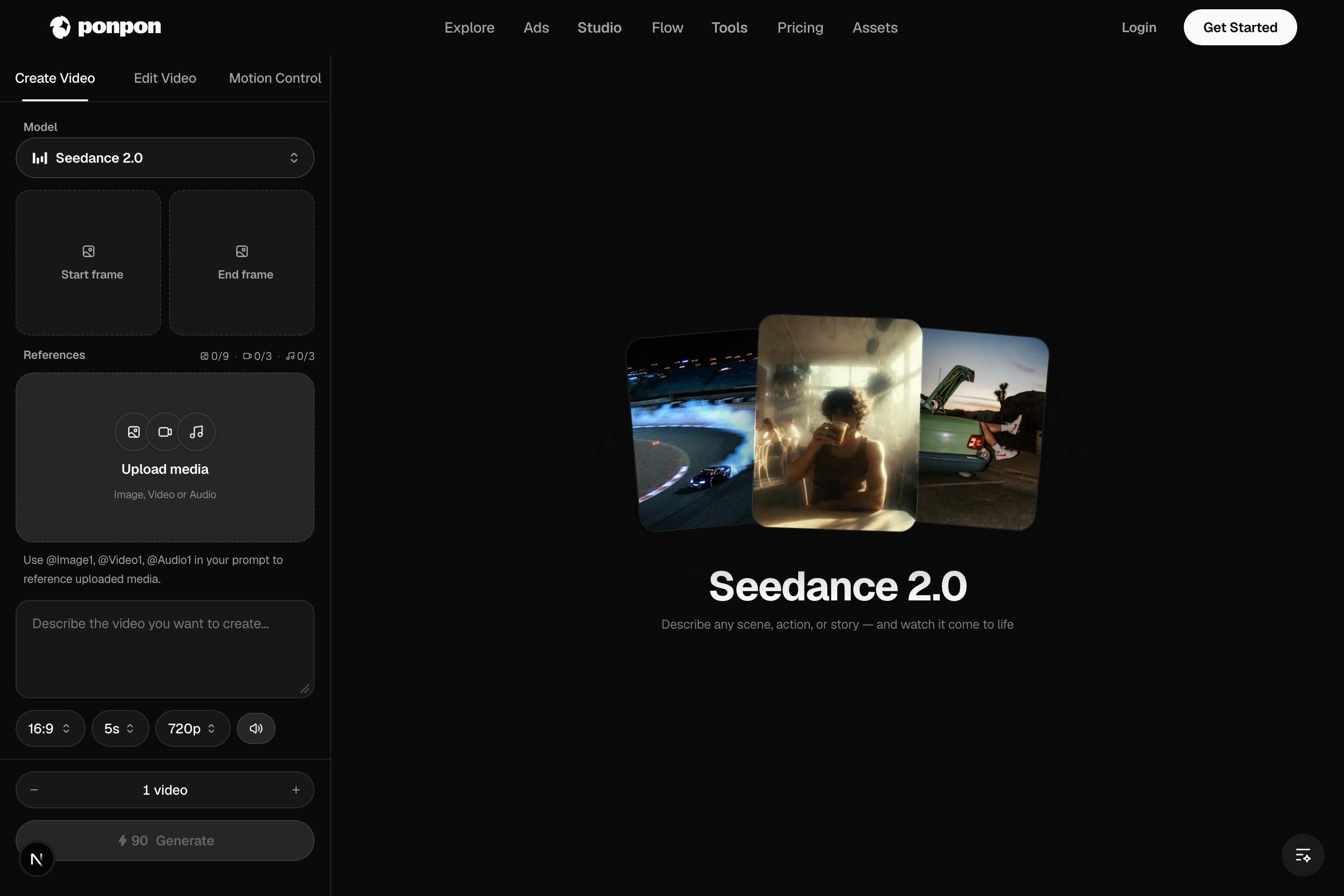
- 模型選擇器(頂部)——算繪你這段影片的引擎。
- Start / End frame——可選的圖片,用來讓畫面動起來(下文詳述)。
- 提示詞輸入框——你描述鏡頭的地方。
- 長寬比、長度、解析度、音訊——底部那一列控制項。
- Generate——在你確認前會顯示點數消耗。
3. 寫提示詞
用一兩句話描述主體、動作和場景,並指明鏡頭運動:
一隻黃金獵犬幼犬在陽光照耀的海灘上朝鏡頭奔跑,身後揚起沙子,背景中海浪翻湧。緩慢跟拍鏡頭,溫暖的午後斜陽。
提示
只指明一個鏡頭運動(「緩慢推近」、「向左環繞」)。含糊的提示詞只會得到含糊、漂移的運動。想了解完整方法——鏡頭語法、結構和常見問題的修復——請閱讀影片提示詞寫作。
4. 選擇模型
選擇器是一排晶片狀的標籤。每個模型都有自己的個性:
- Seedance 2.0——速度快、表現力強,直式優先。社群短影片的絕佳預設選項。
- Veo 3.1——出色的真實感,搭配一流的鏡頭調度和原生音訊。
- Kling 3.0——精準的運動、對嘴和多鏡頭敘事。
- Sora 2——突出的物理表現和材質真實感。
拿不定主意?先用預設模型,之後再切換——同一條提示詞可以跨模型複用,所以比較的成本很低。
5. 設定長寬比、長度、解析度
- 長寬比——16:9 適合 YouTube,9:16 適合 TikTok / Reels / Shorts,1:1 適合動態消息。
- 長度——可選項取決於模型。
- 解析度——預設為 720p;可選檔位取決於模型。
- 音訊——如果模型支援,保持音訊開關開啟,即可在生成畫面的同時生成聲音。
提示
第一支影片盡量短一些,並使用預設解析度。短影片算繪更快、更省,讓你在投入長時間、高解析度的版本之前,先把提示詞調上幾輪。
6. 生成
點擊 Generate。影片會在背景算繪——等待期間你可以繼續編輯或開始下一個。
注意
在你確認前,點數消耗會顯示在 Generate 按鈕上。如果算繪失敗或被你取消,點數會自動退還——你只為實際拿到的成片付費。參見點數與方案。
想讓一張圖片動起來?
這裡沒有單獨的模式——Sunra 會根據你的輸入自動判斷。上傳一張 Start frame 起始幀,模型就會以你的圖片作為第一幀讓它動起來(圖片生影片)。再加一張 End frame 結束幀,即可實現從起始到結束的變形過渡。附上參考圖片,支援該功能的模型則會改為執行參考圖生影片。
7. 下載或繼續創作
完成後,下載它,或將它送入後續流程:
讓首次成果更好的小技巧
- 每次嘗試只改動一處,這樣你就能弄清每個詞的作用。
- 如果運動顯得雜亂,就做減法——更少的主體,一個清晰的動作。
- 找到一條有效的提示詞後把它存下來;細微的措辭調整可以跨模型遷移。