AI 영상 만들기 — 처음 시작하기
단계별 안내: 로그인하고, 프롬프트를 작성하고, 모델을 고르고, 화면 비율과 길이, 해상도를 설정한 뒤 생성하고, Sunra에서 첫 AI 영상을 다운로드하세요.
빈 페이지에서 완성된 클립까지 가장 빠르게 도달하는 길입니다. 프롬프트 작성부터 재생까지 약 1분이면 충분합니다. 로그인하고, 장면을 묘사하고, 모델을 고르고, 몇 가지 옵션을 설정한 뒤 생성하면 됩니다. 아래 모든 단계는 화면에서 직접 보게 될 요소와 연결되어 있으니, 영상 생성기를 다른 탭에 띄워 두고 함께 따라 해 보세요.
1. 로그인
생성하려면 계정이 필요하므로 먼저 로그인하세요. 이메일 코드나 Google로 즉시 무료 가입할 수 있어 비밀번호를 따로 기억할 필요가 없습니다.
2. 영상 생성기 열기
영상 생성기로 이동해 Create Video 탭에 머무르세요. 도구 전체가 하나의 패널에 담겨 있습니다.
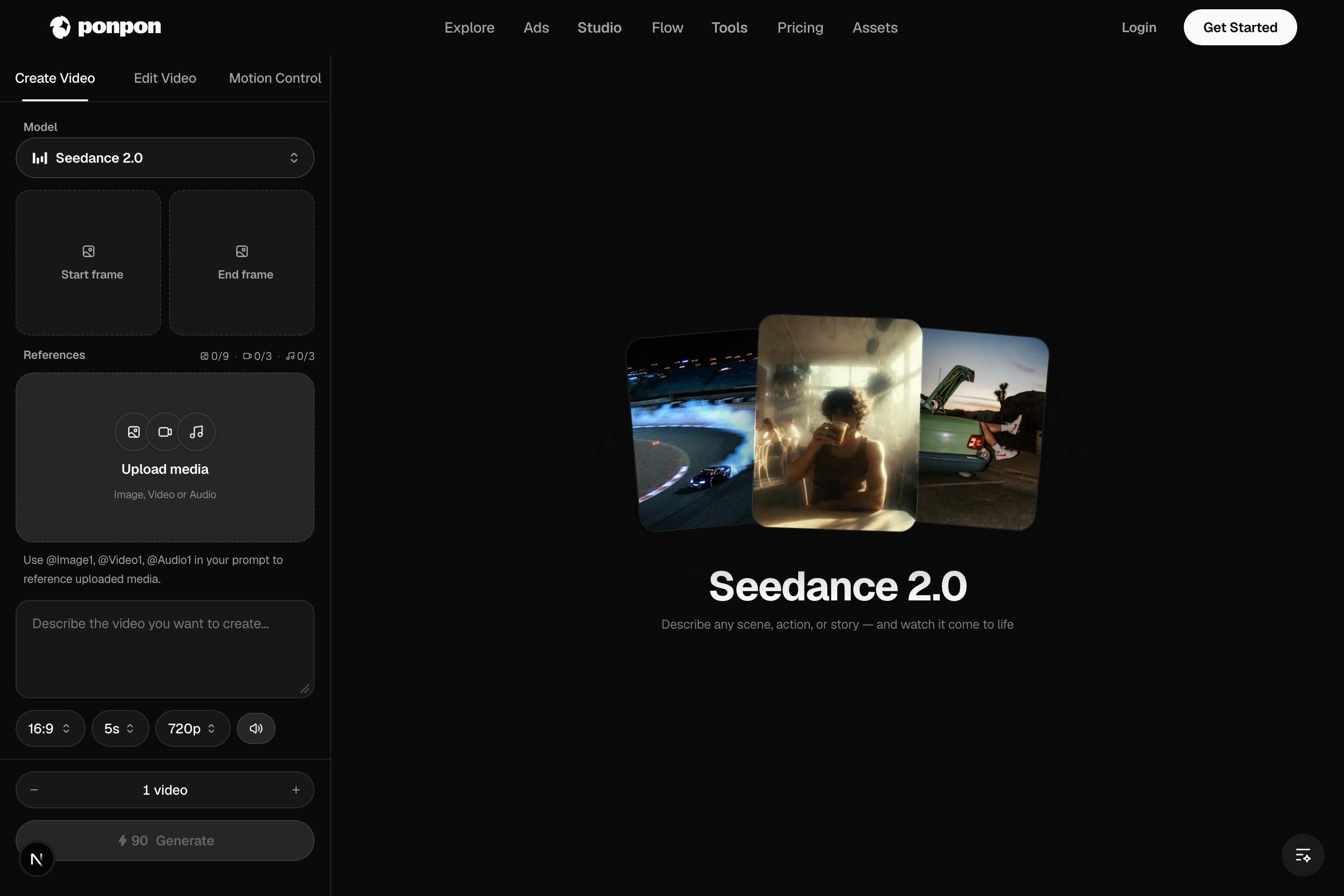
- 모델 선택기(상단) — 클립을 렌더링하는 엔진입니다.
- Start / End frame — 애니메이션으로 만들 선택적 이미지입니다(아래에서 설명).
- 프롬프트 입력란 — 장면을 묘사하는 곳입니다.
- 화면 비율, 길이, 해상도, 오디오 — 하단 행에 배치된 컨트롤입니다.
- 생성 — 진행하기 전에 크레딧 비용을 보여 줍니다.
3. 프롬프트 작성
대상, 동작, 배경을 한두 문장으로 묘사한 다음 카메라 움직임을 지정하세요.
황금빛 골든 리트리버 강아지가 햇살이 비치는 해변을 가로질러 카메라를 향해 달려오고, 뒤로 모래가 튀어 오르며 배경에서는 파도가 밀려옵니다. 느린 트래킹 샷, 따뜻한 늦은 오후의 빛.
4. 모델 고르기
선택기는 칩이 한 줄로 늘어선 형태입니다. 각 모델마다 고유한 개성이 있습니다.
- Seedance 2.0 — 빠르고 표현력이 뛰어나며 세로 영상에 강합니다. 소셜 클립의 훌륭한 기본값입니다.
- Veo 3.1 — 강력한 사실감과 최고의 카메라 연출, 그리고 네이티브 오디오를 제공합니다.
- Kling 3.0 — 정밀한 움직임, 립싱크, 멀티 샷 스토리텔링에 강합니다.
- Sora 2 — 뛰어난 물리 표현과 질감 사실감이 돋보입니다.
어떤 걸 고를지 모르겠다면 기본값으로 시작하고 나중에 바꾸세요. 같은 프롬프트가 모델 간에 그대로 적용되므로 비교 비용이 적게 듭니다.
5. 화면 비율, 길이, 해상도 설정
- 화면 비율 — YouTube는 16:9, TikTok / Reels / Shorts는 9:16, 피드는 1:1을 사용하세요.
- 길이 — 선택 가능한 옵션은 모델에 따라 다릅니다.
- 해상도 — 기본값은 720p이며, 사용 가능한 단계는 모델에 따라 다릅니다.
- 오디오 — 모델이 지원하는 경우 오디오 토글을 켜 둔 채로 두면 영상과 함께 소리가 생성됩니다.
6. 생성
생성을 누르세요. 클립은 백그라운드에서 렌더링되므로, 기다리는 동안 계속 편집하거나 다른 작업을 시작할 수 있습니다.
이미지를 애니메이션으로 만들고 싶으신가요?
별도의 모드는 없습니다. Sunra가 입력값을 보고 알아서 추론합니다. Start frame을 업로드하면 모델이 해당 이미지를 첫 프레임으로 삼아 애니메이션을 만듭니다(이미지로 영상 생성). End frame을 추가하면 시작→끝으로 이어지는 변형을 만듭니다. 참조 이미지를 첨부하면 그 기능을 지원하는 모델이 대신 reference-to-video를 수행합니다.
7. 다운로드 또는 이어서 작업하기
완성되면 다운로드하거나, 다음 단계로 보내세요.
더 나은 첫 결과를 위한 팁
- 시도할 때마다 한 번에 하나씩만 바꿔서 각 단어가 무슨 역할을 하는지 익히세요.
- 움직임이 너무 산만해 보이면 단순하게 만드세요. 대상을 줄이고, 명확한 동작 하나만 남기세요.
- 잘 작동하는 프롬프트를 찾으면 저장하세요. 사소한 표현 조정도 모델 간에 그대로 적용됩니다.
더 깊이 들어갈 준비가 되셨나요? 텍스트로 영상 생성 기초에서는 네 가지 입력 모드를 다루고, 영상 프롬프트 작성하기에서는 샷 문법을 처음부터 끝까지 다룹니다.
관련 아티클
- 텍스트로 영상 만들기Sunra에서 영상 생성이 작동하는 방식: 텍스트로 영상 생성과 이미지로 영상 생성의 차이, Veo 3.1, Sora 2, Kling 3.0 같은 모델 선택, 그리고 Edit 및 Motion Control 탭.
- 영상 프롬프트Sunra에서 AI 영상 프롬프트를 작성하는 실전 방법: 숏 구성, 모델이 이해하는 카메라 프리셋, 페이싱, 모델별 팁, 그리고 자주 발생하는 실패를 바로잡는 법까지 다룹니다.
- Sunra란?Sunra는 AI 미디어 스튜디오입니다. 영상, 이미지, 오디오를 생성하고 편집하며, 원클릭 효과를 실행할 수 있고, 30개 이상의 모델을 브라우저 탭 하나에서 사용할 수 있습니다.