편집 주석 달기 및 참조 이미지 활용
Sunra에서 다시 생성하지 않고도 이미지를 제어하는 두 가지 방법: 특정 영역에 주석을 달아 편집하기(로컬 인페인팅), 그리고 참조 이미지와 @ 멘션으로 결과를 유도하기.
두 가지 기능으로 처음부터 다시 시작하지 않고도 세밀하게 제어할 수 있습니다. 주석 달아 편집하기는 결과물의 특정 부분을 바꾸고, 참조 이미지는 원하는 분위기, 피사체, 구도로 생성을 유도합니다. 이 둘을 함께 쓰면 "거의 비슷한" 결과를 "정확히 원하는" 결과로 만들 수 있습니다.
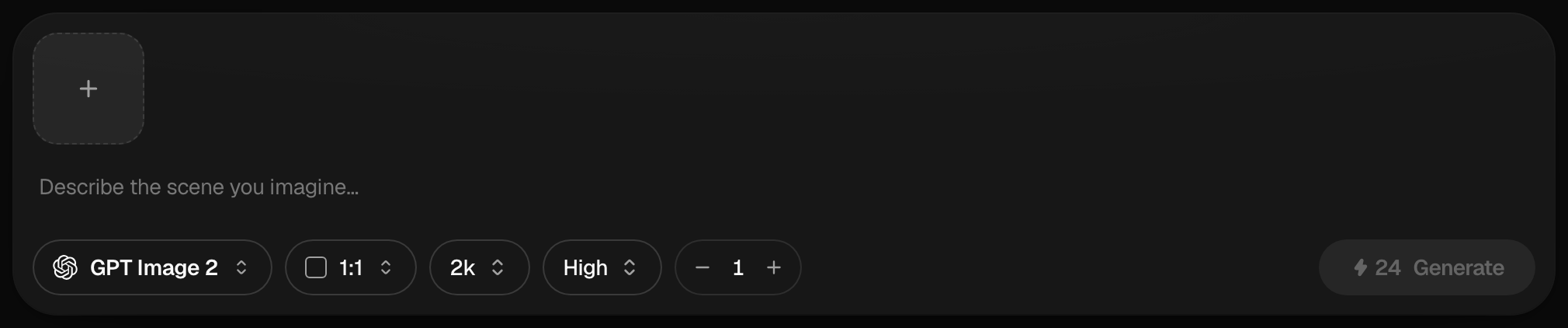
영역에 주석 달아 편집하기
이미지 결과물을 클릭하면 전체 화면 편집기가 열립니다. 바꾸고 싶은 영역을 표시하고 지시를 입력하면, Sunra가 그 부분만 다시 생성하고 나머지는 그대로 둡니다. 사용할 수 있는 도구는 다음과 같습니다.
- 선택, 브러시, 사각형 — 편집할 영역을 지정합니다.
- 텍스트 — 글자를 추가하거나 배치합니다.
- 지우개 — 표시한 영역에서 일부를 제거합니다.
- 브러시와 텍스트를 위한 색상 선택기.
실전 예시. 마음에 드는 인물 사진을 생성했는데, 셔츠 색상이 잘못됐고 테이블 위에 컵이 하나 잘못 들어가 있다고 해보겠습니다.
- 셔츠 위를 브러시로 칠하기 → 지시: *"셔츠를 짙은 녹색으로 바꿔줘."* 다시 생성합니다.
- 컵 주위에 사각형 그리기 → 지시: *"컵을 제거하고 나무 테이블로 채워줘."* 다시 생성합니다.
작은 두 번의 작업으로, 이미 마음에 들었던 얼굴, 자세, 조명은 전혀 손대지 않은 채 유지됩니다.
주석 달기 vs 다시 프롬프트하기
- 이미지가 한 영역(디테일, 객체, 글자)만 빼고 마음에 들 때는 주석 달기를 사용합니다.
- 구도나 스타일 전체가 어긋나서 완전히 새로운 결과를 원할 때는 다시 프롬프트하기를 사용합니다.
편집은 이미 마음에 들었던 부분을 보존하므로, 생성 결과가 거의 다 됐을 때는 대개 더 저렴하고 빠른 방법입니다.
참조 이미지와 @ 멘션
업로드, 붙여넣기, 드래그하거나 갤러리에서 "참조로 사용"하여 최대 10장의 참조 이미지를 첨부하면 스타일, 구도, 특정 피사체를 안내할 수 있습니다.
프롬프트를 작성하면서 @를 입력하면 첨부한 특정 이미지를 지정할 수 있습니다.
@Image1을 @Image2의 재킷으로 입히고, @Image3의 배경에 배치해줘.
여러 참조를 한 컷에 결합하는 가장 깔끔한 방법이며, 이미지를 여러 장 첨부했을 때 "파란색 그거" 같은 모호함을 없애줍니다.
팁
- 편집 지시는 작고 구체적으로 유지하세요 — 한 번에 하나씩 바꾸는 것이 여러 변경을 한 문단에 몰아넣는 것보다 낫습니다.
- 참조 이미지는 선명하고 의도에 맞는 것을 첨부하세요. 어수선한 참조는 결과를 흐립니다.
- 두 가지를 겹쳐 쓰세요: 참조 이미지로 생성한 다음, 마지막 디테일을 주석 달아 편집하세요.
전반적인 이미지 작업 흐름과 모델 선택은 이미지 생성 기초와 이미지 프롬프트 작성하기를 참고하세요. 배경 제거나 업스케일처럼 단독으로 처리하는 보정은 편집 및 정리 도구를 참고하세요.
관련 아티클
- 이미지 생성 기초좋은 이미지 프롬프트를 작성하고, GPT Image 2, Nano Banana Pro, Seedream 5.0 같은 모델 중에서 선택하며, 참조 이미지를 활용하고, 주석 도구로 결과물을 편집하는 방법을 알아보세요.
- 이미지 프롬프트Sunra에서 AI 이미지 프롬프트를 작성하는 실전 방법: 믿을 수 있는 구조, 약한 프롬프트를 강한 프롬프트로 다듬는 법, 모델이 이해하는 스타일과 조명 어휘, 레퍼런스 활용, 그리고 문제 해결 팁.
- 편집과 정리 도구배경 제거, 업스케일, 페이스 스왑, 사진 복원, 이미지로 이미지 리스타일, 텍스트 수정, 각도 변경 등 Sunra의 단일 목적 편집 도구들 — 각각 언제 사용하면 좋은지 안내합니다.