Cơ bản về lồng tiếng và âm thanh AI
Studio âm thanh Sunra: chuyển văn bản thành giọng nói, thay đổi giọng, lồng tiếng 31 ngôn ngữ, hiệu ứng âm thanh, âm nhạc và hội thoại đa giọng — được hỗ trợ bởi ElevenLabs và MiniMax.
Công cụ âm thanh bao gồm mọi thứ bạn cần thêm vào video sau khi đã có phần hình ảnh. Nó có sáu chế độ, chuyển đổi từ thanh điều khiển ở phía dưới — giọng nói và âm nhạc được cung cấp bởi ElevenLabs, với MiniMax là tùy chọn giọng nói thứ hai.
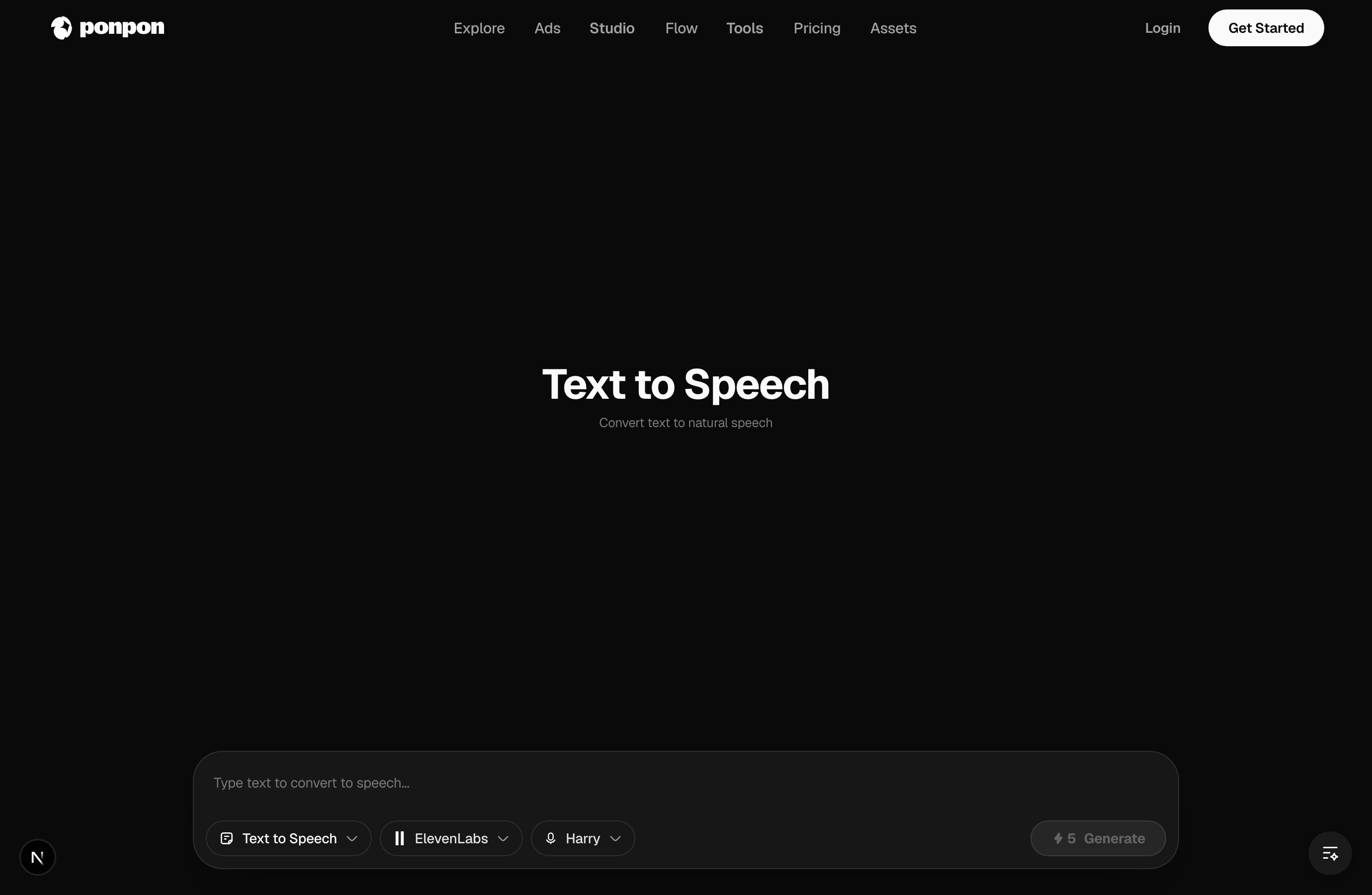
Thanh soạn thảo hoạt động giống nhau ở mọi chế độ: menu thả xuống bên trái chuyển đổi chế độ (chuyển văn bản thành giọng nói, thay đổi giọng, lồng tiếng, v.v.), các điều khiển ở giữa dùng để chọn nhà cung cấp và giọng đọc, còn Generate hiển thị chi phí credit.
Lồng tiếng (chuyển văn bản thành giọng nói)
Nhập kịch bản, chọn giọng đọc và tạo âm thanh lồng tiếng cho phần thuyết minh, video giải thích, quảng cáo và video không lộ mặt. Mở tại audio › text to speech.
- Chọn giữa giọng nói ElevenLabs và MiniMax. MiniMax bổ sung điều khiển cảm xúc (trung tính, vui vẻ, buồn bã, tức giận và nhiều hơn nữa) và tốc độ đọc.
- Viết theo cách sẽ được nói chứ không phải viết — câu ngắn, diễn đạt tự nhiên. Dấu câu điều khiển nhịp ngắt.
Thay đổi giọng nói
Đã có sẵn bản ghi âm? Tính năng thay đổi giọng sẽ lồng lại giọng đọc mới trong khi vẫn giữ nguyên nhịp điệu và cách trình bày của bạn — rất tiện để ẩn danh hoặc thay đổi phong cách thuyết minh. Có tùy chọn khử tiếng ồn để làm sạch âm nguồn.
Lồng tiếng đa ngôn ngữ
Dịch và lồng tiếng lại âm thanh hoặc video sang ngôn ngữ khác với tính năng dubbing. Sunra hỗ trợ 31 ngôn ngữ đích, vì vậy một video có thể tiếp cận nhiều thị trường mà không cần quay lại.
Hiệu ứng âm thanh
Mô tả một âm thanh — “mưa rào nặng hạt trên mái tôn”, “tiếng cửa trượt trong phim khoa học viễn tưởng” — và tạo ra nó trong chế độ sound effects. Bạn có thể đặt độ dài clip và mức độ bám sát theo gợi ý của bạn. Xếp lớp hiệu ứng dưới một clip để khiến bản render câm trở nên sống động.
Âm nhạc
Tạo nhạc nền để tạo không khí trong chế độ music. Nhập phong cách và năng lượng (“lo-fi ấm áp, thư giãn” / “electronic sôi động, vui tươi”) thay vì tên bài hát cụ thể, đặt độ dài, và bật instrumental nếu bạn không muốn có giọng ca.
Hội thoại
Chế độ dialogue tạo ra cuộc trò chuyện đa giọng: viết kịch bản từng dòng và chỉ định một giọng đọc khác nhau cho mỗi nhân vật.
Kết hợp lại với nhau
Một video không lộ mặt điển hình gồm: tạo hình ảnh trong trình tạo video, thêm lồng tiếng, chèn hiệu ứng âm thanh và âm nhạc, rồi lắp ghép trong Flow.
Bài viết liên quan
- Cơ bản tạo video từ văn bảnCách tạo video hoạt động trên Sunra: tạo video từ văn bản so với tạo video từ ảnh, chọn mô hình như Veo 3.1, Sora 2 và Kling 3.0, cùng các tab Chỉnh sửa và Kiểm soát chuyển động.
- Video AI đầu tiênHướng dẫn từng bước: đăng nhập, viết prompt, chọn mô hình, đặt tỷ lệ khung hình, thời lượng và độ phân giải, tạo video và tải xuống video AI đầu tiên trên Sunra.
- Sunra là gì?Sunra là một studio AI đa phương tiện — tạo video, hình ảnh và âm thanh, chỉnh sửa chúng, và áp dụng hiệu ứng chỉ với một cú nhấp, với hơn 30 mô hình trong một tab trình duyệt.