Cách tạo video AI — từ prompt đến thành phẩm
Hướng dẫn từng bước: đăng nhập, viết prompt, chọn mô hình, đặt tỷ lệ khung hình, thời lượng và độ phân giải, tạo video và tải xuống video AI đầu tiên trên Sunra.
Đây là con đường nhanh nhất từ trang trắng đến một đoạn clip hoàn chỉnh — chỉ khoảng một phút từ lúc viết prompt đến khi xem được video. Bạn sẽ đăng nhập, mô tả cảnh quay, chọn mô hình, thiết lập một vài tùy chọn rồi tạo video. Mỗi bước bên dưới đều tương ứng với thứ bạn thấy trên màn hình, vì vậy hãy mở công cụ tạo video ở tab khác và làm theo.
1. Đăng nhập
Để tạo video bạn cần có tài khoản, vì vậy hãy đăng nhập trước. Hoàn toàn miễn phí và nhanh chóng với mã email hoặc Google — không cần nhớ mật khẩu.
2. Mở công cụ tạo video
Truy cập công cụ tạo video và ở lại tab Create Video. Toàn bộ công cụ nằm gọn trong một bảng:
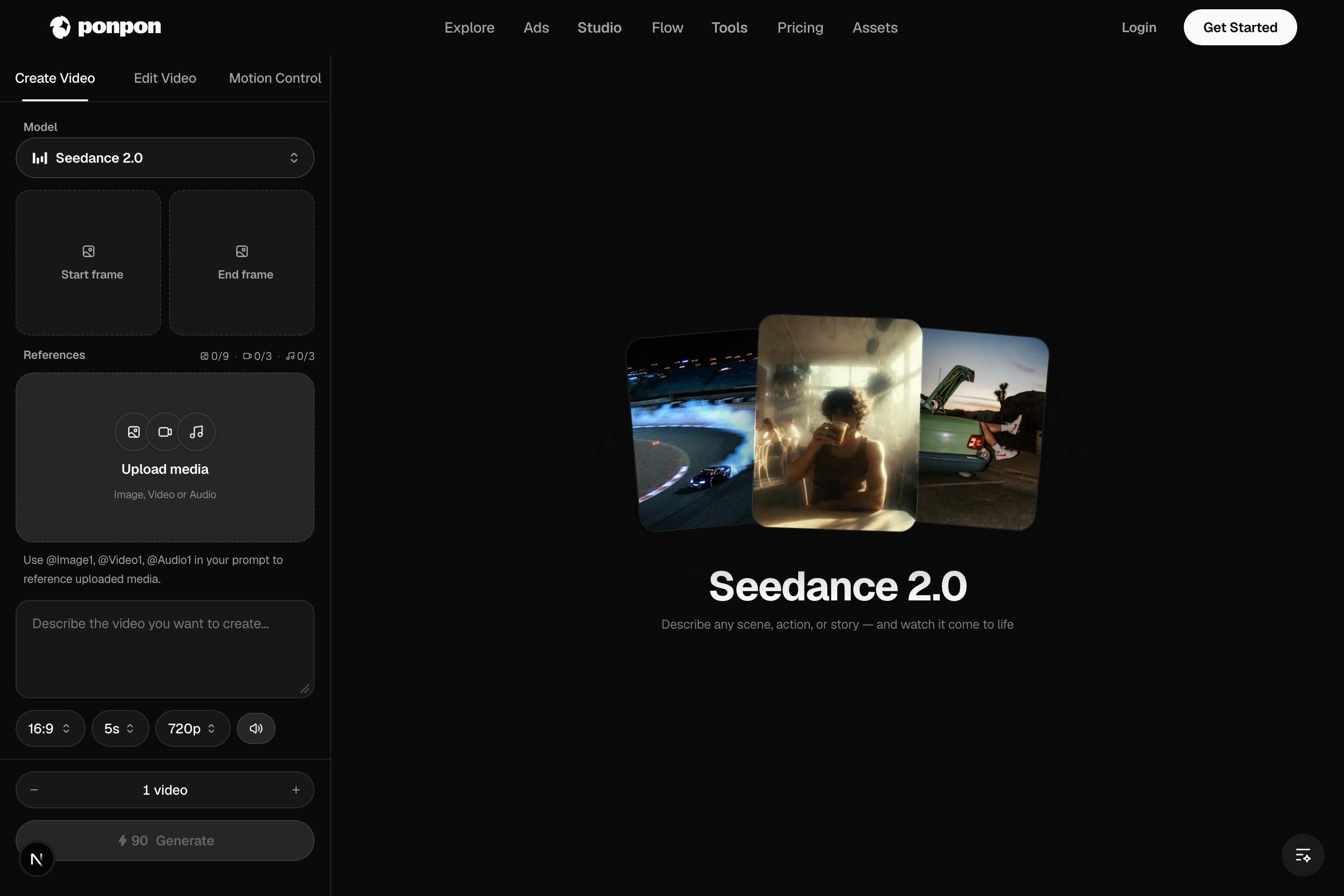
- Model picker (trên cùng) — engine dựng clip của bạn.
- Start / End frame — ảnh tùy chọn để tạo hoạt ảnh (xem bên dưới).
- Hộp prompt — nơi bạn mô tả cảnh quay.
- Tỷ lệ khung hình, thời lượng, độ phân giải, âm thanh — các điều khiển ở hàng dưới cùng.
- Generate — hiển thị chi phí tín dụng trước khi bạn xác nhận.
3. Viết prompt
Mô tả chủ thể, hành động và bối cảnh trong một hoặc hai câu, sau đó nêu rõ góc máy:
Một chú chó Golden Retriever con chạy qua bãi biển ngập nắng về phía máy quay, cát tung lên phía sau, sóng biển cuộn vào nền. Cảnh quay theo dõi chậm, ánh sáng vàng ấm áp cuối chiều.
4. Chọn mô hình
Bộ chọn là một hàng chip. Mỗi mô hình có cá tính riêng:
- Seedance 2.0 — nhanh và biểu cảm, ưu tiên dọc. Lựa chọn mặc định tuyệt vời cho clip mạng xã hội.
- Veo 3.1 — chủ nghĩa hiện thực mạnh với khả năng điều hướng máy quay tốt nhất và âm thanh gốc.
- Kling 3.0 — chuyển động chính xác, đồng bộ môi và kể chuyện nhiều cảnh.
- Sora 2 — vật lý và độ chân thực kết cấu nổi bật.
Chưa chắc? Bắt đầu với mặc định rồi thay đổi sau — cùng một prompt có thể dùng qua các mô hình, nên so sánh rất ít tốn kém.
5. Đặt tỷ lệ khung hình, thời lượng, độ phân giải
- Tỷ lệ khung hình — 16:9 cho YouTube, 9:16 cho TikTok / Reels / Shorts, 1:1 cho feed.
- Thời lượng — các tùy chọn phụ thuộc vào mô hình.
- Độ phân giải — mặc định 720p; các bước có sẵn phụ thuộc vào mô hình.
- Âm thanh — nếu mô hình hỗ trợ, hãy để bật tính năng âm thanh để tạo âm thanh cùng với hình ảnh.
6. Tạo video
Nhấn Generate. Clip được dựng ở nền — bạn có thể tiếp tục chỉnh sửa hoặc bắt đầu tạo clip khác trong khi chờ.
Muốn tạo hoạt ảnh từ ảnh?
Không có chế độ riêng biệt — Sunra tự suy ra từ đầu vào của bạn. Tải lên Start frame và mô hình sẽ tạo hoạt ảnh từ ảnh của bạn làm khung đầu tiên (image-to-video). Thêm End frame để tạo hiệu ứng chuyển từ đầu đến cuối. Đính kèm ảnh tham chiếu và các mô hình có khả năng sẽ thực hiện reference-to-video thay thế.
7. Tải xuống hoặc tiếp tục
Khi hoàn thành, tải xuống hoặc chuyển tiếp:
- Sắp xếp và chạy lại các cảnh trong Flow.
- Thêm lồng tiếng, nhạc hoặc hiệu ứng âm thanh trong công cụ âm thanh.
- Thả lên dự án của bạn cùng các phiên bản khác để so sánh.
Mẹo để có kết quả tốt hơn ngay từ đầu
- Thay đổi một thứ mỗi lần giữa các lần thử để bạn hiểu tác dụng của từng từ.
- Nếu chuyển động trông rối mắt, hãy đơn giản hóa — ít chủ thể hơn, một hành động rõ ràng.
- Khi bạn có một prompt hoạt động tốt, hãy lưu lại; các chỉnh sửa nhỏ về cách diễn đạt có thể dùng qua các mô hình.
Sẵn sàng tìm hiểu sâu hơn? Kiến thức cơ bản về text-to-video bao gồm bốn chế độ đầu vào, và Viết prompt cho video bao gồm toàn bộ ngữ pháp cảnh quay.
Bài viết liên quan
- Cơ bản tạo video từ văn bảnCách tạo video hoạt động trên Sunra: tạo video từ văn bản so với tạo video từ ảnh, chọn mô hình như Veo 3.1, Sora 2 và Kling 3.0, cùng các tab Chỉnh sửa và Kiểm soát chuyển động.
- Viết prompt cho videoPhương pháp thực tiễn để viết prompt video AI trên Sunra: cấu trúc cảnh quay, các lệnh camera mà mô hình hiểu được, nhịp độ, mẹo theo từng mô hình, và cách khắc phục lỗi thường gặp.
- Sunra là gì?Sunra là một studio AI đa phương tiện — tạo video, hình ảnh và âm thanh, chỉnh sửa chúng, và áp dụng hiệu ứng chỉ với một cú nhấp, với hơn 30 mô hình trong một tab trình duyệt.