Chú thích chỉnh sửa & ảnh tham chiếu
Hai cách kiểm soát hình ảnh mà không cần tạo lại từ đầu trên Sunra: chú thích và chỉnh sửa vùng cụ thể (inpainting cục bộ), và định hướng kết quả bằng ảnh tham chiếu kết hợp @ mention.
Hai tính năng giúp bạn kiểm soát chi tiết mà không cần bắt đầu lại: chú thích và chỉnh sửa thay đổi một phần cụ thể của kết quả, còn ảnh tham chiếu định hướng quá trình tạo ảnh theo phong cách, chủ thể hoặc bố cục mong muốn. Kết hợp cả hai là cách để đi từ "gần đúng" đến "chính xác hoàn toàn."
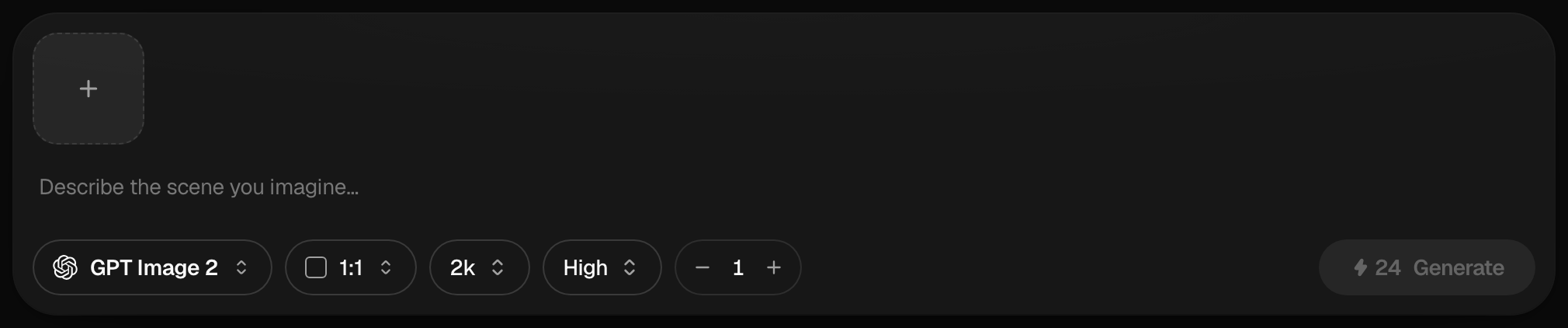
Chú thích và chỉnh sửa một vùng cụ thể
Nhấp vào bất kỳ kết quả ảnh nào để mở trình chỉnh sửa toàn màn hình. Đánh dấu vùng bạn muốn thay đổi, nhập hướng dẫn, và Sunra sẽ tạo lại chỉ phần đó — phần còn lại giữ nguyên. Bộ công cụ bao gồm:
- Select, Brush và Rectangle — xác định vùng cần chỉnh sửa.
- Text — thêm hoặc đặt văn bản.
- Eraser — xóa khỏi vùng đã đánh dấu.
- Bảng chọn màu cho brush và text.
Ví dụ thực tế. Bạn đã tạo một chân dung ưng ý, nhưng chiếc áo sai màu và có một chiếc cốc thừa trên bàn:
- Tô lên áo → hướng dẫn: *"đổi áo thành màu xanh rừng."* Tạo lại.
- Khoanh vùng chiếc cốc → hướng dẫn: *"xóa chiếc cốc, điền vào bằng mặt bàn gỗ."* Tạo lại.
Chỉ hai lần chỉnh sửa nhỏ, và mọi thứ bạn đã thích — khuôn mặt, tư thế, ánh sáng — vẫn được giữ nguyên.
Chú thích hay tạo lại prompt?
- Chú thích khi hình ảnh đã ổn, chỉ trừ một vùng — một chi tiết, một vật thể, một từ.
- Tạo lại prompt khi toàn bộ bố cục hoặc phong cách sai và bạn muốn thử lại từ đầu.
Chỉnh sửa giữ nguyên những phần bạn đã thích, vì vậy đây thường là con đường nhanh hơn và ít tốn kém hơn khi kết quả đã gần đúng.
Ảnh tham chiếu và @ mention
Đính kèm tối đa 10 ảnh tham chiếu — tải lên, dán, kéo thả, hoặc chọn "dùng làm tham chiếu" từ thư viện — để định hướng phong cách, bố cục hoặc một chủ thể cụ thể.
Khi viết prompt, gõ @ để chỉ định một ảnh đính kèm cụ thể:
Mặc cho @Image1 chiếc áo khoác từ @Image2, trong khung cảnh của @Image3.
Đây là cách gọn gàng nhất để kết hợp nhiều tham chiếu vào một lần tạo ảnh, và tránh sự mơ hồ như "cái màu xanh" khi bạn đính kèm nhiều ảnh.
Mẹo sử dụng
- Giữ hướng dẫn chỉnh sửa nhỏ gọn và cụ thể — một thay đổi mỗi lần hiệu quả hơn một đoạn văn dài.
- Với ảnh tham chiếu, hãy đính kèm những ảnh rõ nét và đúng chủ đề; ảnh tham chiếu lộn xộn sẽ làm kết quả kém chất lượng.
- Kết hợp cả hai: tạo ảnh với tham chiếu, rồi dùng chú thích để chỉnh sửa chi tiết cuối cùng.
Để tìm hiểu quy trình tạo ảnh tổng thể và cách chọn mô hình, xem Kiến thức cơ bản về tạo ảnh và Viết prompt cho ảnh. Để chỉnh sửa độc lập như xóa nền hay phóng to ảnh, xem Công cụ chỉnh sửa & làm sạch ảnh.
Bài viết liên quan
- Cơ bản tạo ảnh AIViết prompt ảnh hiệu quả, lựa chọn mô hình phù hợp như GPT Image 2, Nano Banana Pro và Seedream 5.0, sử dụng ảnh tham chiếu, và chỉnh sửa kết quả bằng các công cụ chú thích.
- Prompt cho hình ảnhPhương pháp thực tế để viết prompt hình ảnh AI trên Sunra: cấu trúc đáng tin cậy, cách nâng cấp prompt từ yếu lên mạnh, từ vựng về phong cách và ánh sáng mà các mô hình hiểu, tham chiếu ảnh, và cách khắc phục sự cố.
- Công cụ chỉnh sửaCác công cụ chỉnh sửa chuyên biệt của Sunra: xóa nền, nâng cấp độ phân giải, hoán đổi khuôn mặt, phục hồi ảnh, tái tạo phong cách ảnh, sửa văn bản và thay đổi góc nhìn — khi nào nên dùng từng công cụ.