制作你的第一个 AI 视频
手把手教学:登录、写提示词、选模型、设置宽高比、时长和分辨率、生成,并在 Sunra 上下载你的第一个 AI 视频。
这是从空白页面到成品视频最快的路径——从提示词到播放大约一分钟。你将登录、描述一个镜头、选择模型、设置几个选项,然后生成。下面的每一步都对应着你在屏幕上会看到的东西,所以不妨把视频生成器开在另一个标签页里,跟着做。
1. 登录
生成内容需要账号,所以请先登录。使用邮箱验证码或 Google 登录免费且即时完成——没有密码要记。
注意
登录是免费的,登录的那一刻你就能获得每日免费积分——无需绑卡。浏览 Sunra 对所有人开放,只有点击生成按钮时才会要求你登录。
2. 打开视频生成器
进入视频生成器,停留在 Create Video 标签页。整个工具就在一个面板里:
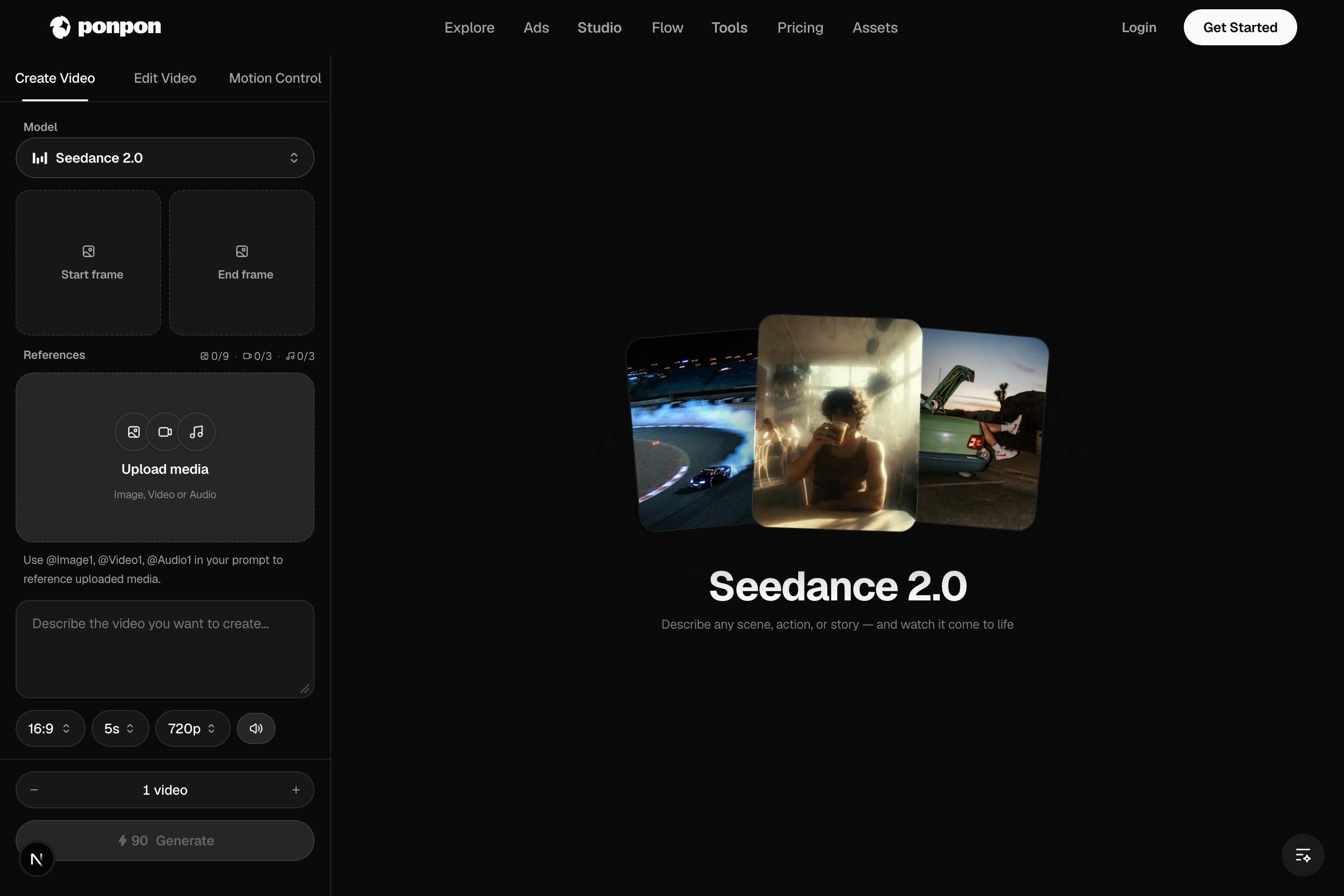
- 模型选择器(顶部)——渲染你这段视频的引擎。
- Start / End frame——可选的图片,用来让画面动起来(下文详述)。
- 提示词输入框——你描述镜头的地方。
- 宽高比、时长、分辨率、音频——底部那一行控件。
- Generate——在你确认前会显示积分消耗。
3. 写提示词
用一两句话描述主体、动作和场景,并指明镜头运动:
一只金毛寻回犬幼犬在阳光照耀的海滩上朝镜头奔跑,身后扬起沙子,背景中海浪翻涌。缓慢跟拍镜头,温暖的午后斜阳。
提示
只指明一个镜头运动("缓慢推近"、"向左环绕")。含糊的提示词只会得到含糊、漂移的运动。想了解完整方法——镜头语法、结构和常见问题的修复——请阅读视频提示词写作。
4. 选择模型
选择器是一排芯片状的标签。每个模型都有自己的个性:
- Seedance 2.0——速度快、表现力强,竖屏优先。社交短视频的绝佳默认选项。
- Veo 3.1——出色的真实感,配合一流的镜头调度和原生音频。
- Kling 3.0——精准的运动、对口型和多镜头叙事。
- Sora 2——突出的物理表现和材质真实感。
拿不定主意?先用默认模型,之后再切换——同一条提示词可以跨模型复用,所以对比的成本很低。
5. 设置宽高比、时长、分辨率
- 宽高比——16:9 适合 YouTube,9:16 适合 TikTok / Reels / Shorts,1:1 适合信息流。
- 时长——可选项取决于模型。
- 分辨率——默认为 720p;可选档位取决于模型。
- 音频——如果模型支持,保持音频开关开启,即可在生成画面的同时生成声音。
提示
第一个视频尽量短一些,并使用默认分辨率。短视频渲染更快、更省,让你在投入长时间、高分辨率的版本之前,先把提示词调上几轮。
6. 生成
点击 Generate。视频会在后台渲染——等待期间你可以继续编辑或开始下一个。
注意
在你确认前,积分消耗会显示在 Generate 按钮上。如果渲染失败或被你取消,积分会自动退还——你只为实际拿到的成片付费。参见积分与套餐。
想让一张图片动起来?
这里没有单独的模式——Sunra 会根据你的输入自动判断。上传一张 Start frame 起始帧,模型就会以你的图片作为第一帧让它动起来(图生视频)。再加一张 End frame 结束帧,即可实现从起始到结束的变形过渡。附上参考图片,支持该功能的模型则会改为执行参考图生视频。
7. 下载或继续创作
完成后,下载它,或将它送入后续流程:
让首次成果更好的小技巧
- 每次尝试只改动一处,这样你就能弄清每个词的作用。
- 如果运动显得杂乱,就做减法——更少的主体,一个清晰的动作。
- 找到一条有效的提示词后把它存下来;细微的措辞调整可以跨模型迁移。