Grundlagen der Bildgenerierung
Schreibe einen guten Bild-Prompt, wähle zwischen Modellen wie GPT Image 2, Nano Banana Pro und Seedream 5.0, nutze Referenzbilder und bearbeite Ergebnisse mit den Annotierungswerkzeugen.
Öffne den Bildgenerator, beschreibe ein Bild, wähle ein Modell und generiere. Die Ergebnisse landen in einer Galerie, die du weiterverwenden, bearbeiten oder in andere Werkzeuge übertragen kannst. Diese Seite erklärt die Gewohnheiten, die den Unterschied machen.
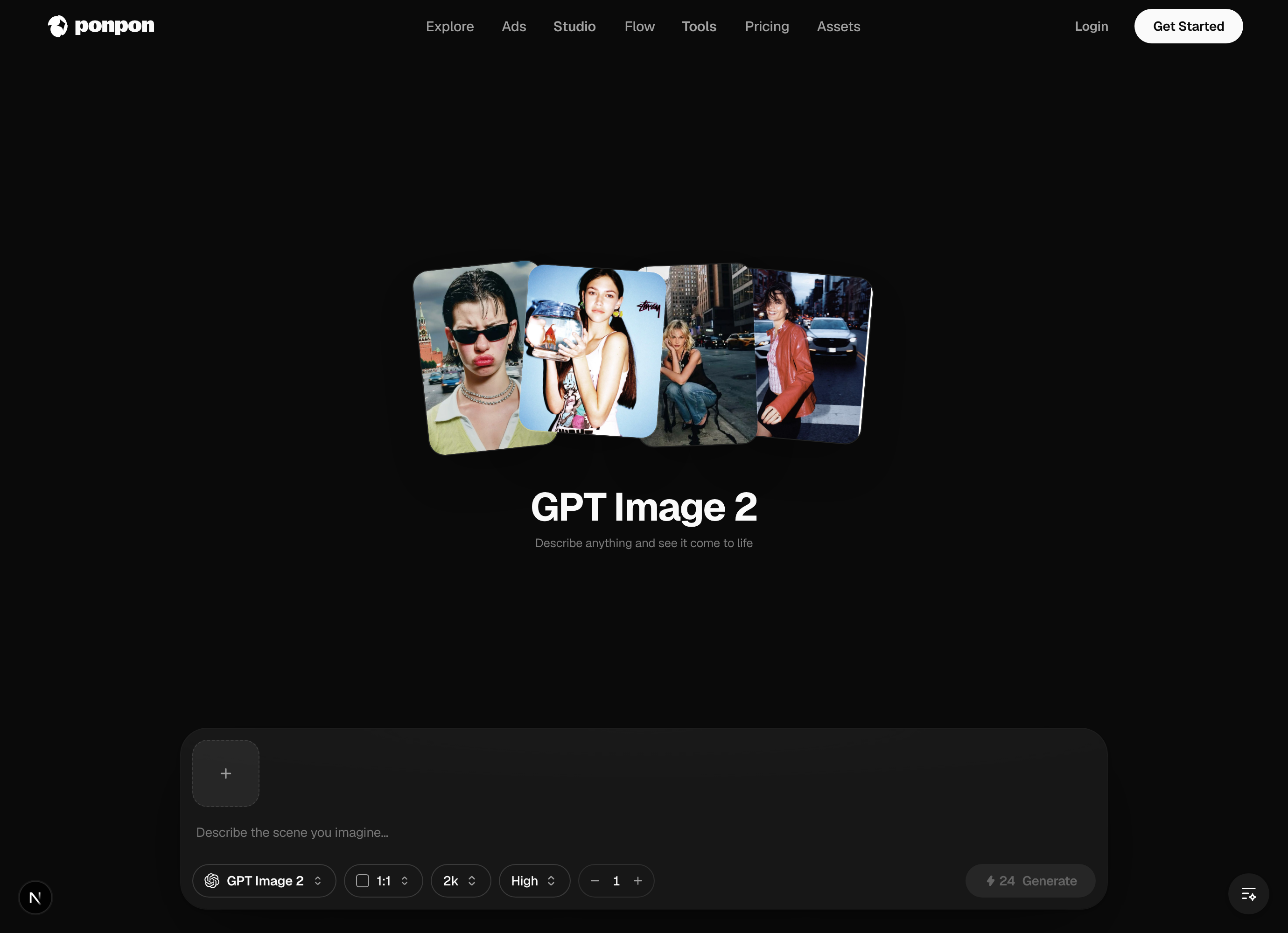
Alles geschieht über diese untere Leiste: Gib deinen Prompt ein, stelle die Optionen rechts davon ein und drücke Generieren. Die Kosten werden angezeigt, bevor du bestätigst.
Aufbau eines guten Bild-Prompts
Decke vier Dinge ab, ungefähr in dieser Reihenfolge:
- Motiv — was im Bild zu sehen ist („eine Keramik-Kaffeetasse auf einer Leinenstoffserviette“).
- Stil — Foto, Illustration, 3D-Render, Aquarell, Produktaufnahme.
- Komposition — Nahaufnahme, Weitwinkel, Vogelperspektive, zentriert, Drittelregel.
- Licht & Stimmung — sanftes Morgenlicht, Neon-Nacht, Studio-Softbox.
Produktfoto eines matten schwarzen kabellosen Kopfhörer-Cases auf einer nassen Steinoberfläche, Vogelperspektive, weiches diffuses Studiolicht, geringe Tiefenschärfe, minimalistisch.
Ein Modell auswählen
Die Modellauswahl ist eine Reihe von Chips. Sunra verwendet standardmäßig GPT Image 2; wechsle je nach Aufgabe:
- GPT Image 2 — der Standard. Generierung und Bearbeitung in einem Modell, hervorragend für lesbaren Text im Bild und die Verarbeitung vieler Referenzbilder.
- Nano Banana Pro — präzise lokale Bearbeitungen ohne Maskierung, starke Konsistenz bei Charakteren/Produkten und bis zu 4K-Renders. Nano Banana 2 ist die schnellere Variante.
- Seedream 5.0 — redaktioneller Fotorealismus und starkes visuelles Schlussfolgern (Hände, Blickrichtung, Tiefe). Seedream 4.5 ist die schnellere, günstigere Stufe.
- Midjourney V8 — der typische cinematische, malerische Look (rendert vier Optionen pro Generierung).
Seitenverhältnis, Auflösung und Stapelverarbeitung
- Seitenverhältnis — 1:1 für Avatare und Feeds, 16:9 für Banner, 9:16 für Stories, plus eine „Auto“-Option, die sich an deinem Referenzbild orientiert. Sunra bietet eine große Auswahl (von 21:9 bis 2:3).
- Auflösung — abhängig vom Modell (GPT Image 2 bietet 1K / 2K / 4K).
- Anzahl — generiere einen Stapel und wähle das Beste aus.
Mit Referenzbildern arbeiten
Füge bis zu 10 Referenzbilder hinzu (hochladen, einfügen, ziehen oder „Als Referenz verwenden“ aus der Galerie), um Komposition, Stil oder ein bestimmtes Motiv vorzugeben.
@, um ein bestimmtes angehängtes Bild zu erwähnen — z. B. *„stelle @Bild1 auf den Tisch in @Bild2“*. Das ist die sauberste Methode, mehrere Referenzen in einem Bild zu kombinieren.Bearbeiten statt neu generieren
Du musst nicht von vorne anfangen, um eine Änderung vorzunehmen:
- Annotieren und bearbeiten — klicke auf ein Ergebnis, um einen Vollbild-Editor mit den Werkzeugen Auswahl, Pinsel, Rechteck, Text und Radierer sowie einem Farbwähler zu öffnen. Markiere den Bereich, den du ändern möchtest, gib eine Bearbeitungsanweisung ein, und Sunra generiert genau diesen Bereich neu.
- Hintergrund tauschen mit Hintergrundentfernung, Wörter korrigieren oder ersetzen mit Textbearbeitung, Kamerawinkel ändern mit Multi-Winkel, oder druckscharf machen mit dem Bild-Upscaler.
Gezielt iterieren
- Ändere eine Variable nach der anderen — zuerst das Modell, dann das Licht, dann die Komposition.
- Füge im Prompt Negativraum hinzu, wenn du später Text darüber platzieren möchtest.
- Wenn ein Stapel nah dran, aber nicht ganz richtig ist, wechsle lieber zur Bearbeitung, anstatt den gesamten Prompt neu zu würfeln.
Bereit für Bewegung? Trage die gleichen Instinkte in Text-zu-Video-Grundlagen über.
Verwandte Artikel
- Prompts für VideoEine praktische Methode für KI-Video-Prompts auf Sunra: Shot-Aufbau, die Kamerabewegungen, die die Modelle verstehen, Tempo, modellspezifische Tipps und häufige Fehler beheben.
- Text-zu-Video GrundlagenWie die Videogenerierung auf Sunra funktioniert: Text-zu-Video vs. Bild-zu-Video, die Auswahl von Modellen wie Veo 3.1, Sora 2 und Kling 3.0 sowie die Tabs Bearbeiten und Bewegungssteuerung.
- Was ist Sunra?Sunra ist ein KI-Medienstudio – generiere Videos, Bilder und Audio, bearbeite sie und starte Effekte mit einem Klick, mit 30+ Modellen in einem einzigen Browser-Tab.