Bearbeitungen annotieren & Referenzbilder nutzen
Zwei Wege, ein Bild auf Sunra zu verfeinern, ohne neu zu starten: eine bestimmte Region annotieren und bearbeiten (lokales Inpainting) sowie Ergebnisse mit Referenzbildern und @-Erwähnungen steuern.
Zwei Funktionen geben dir präzise Kontrolle, ohne von vorn beginnen zu müssen: Annotieren und bearbeiten ändert einen bestimmten Bereich eines Ergebnisses, und Referenzbilder lenken eine Generierung auf einen bestimmten Look, ein Motiv oder eine Komposition hin. Zusammen führen sie dich von „fast richtig“ zu „genau richtig“.
Einen Bereich annotieren und bearbeiten
Klicke auf ein Bildergebnis, um einen Vollbild-Editor zu öffnen. Markiere den Bereich, den du ändern möchtest, tippe eine Anweisung ein, und Sunra regeneriert genau diesen Teil — der Rest bleibt unverändert. Das Werkzeugset:
- Auswahl, Pinsel und Rechteck — den zu bearbeitenden Bereich festlegen.
- Text — Wörter hinzufügen oder platzieren.
- Radierer — aus dem markierten Bereich entfernen.
- Eine Farbauswahl für Pinsel und Text.
Praxisbeispiel. Du hast ein Portrait generiert, das dir gefällt, aber das Hemd hat die falsche Farbe und auf dem Tisch steht eine unerwünschte Tasse:
- Pinsel über das Hemd → Anweisung: *„Das Hemd waldgrün färben.“* Neu generieren.
- Rechteck um die Tasse → Anweisung: *„Die Tasse entfernen, mit dem Holztisch auffüllen.“* Neu generieren.
Zwei kleine Durchgänge, und alles, was dir bereits gefallen hat — das Gesicht, die Pose, das Licht — bleibt unangetastet.
Annotieren vs. neu prompten
- Annotieren, wenn das Bild bis auf einen Bereich stimmt — ein Detail, ein Objekt, ein Wort.
- Neu prompten, wenn die gesamte Komposition oder der Stil nicht passt und du einen frischen Ansatz möchtest.
Das Bearbeiten bewahrt die Teile, die dir bereits gefallen haben, und ist daher meist der günstigere, schnellere Weg, sobald eine Generierung nah am Ziel ist.
Referenzbilder und @-Erwähnungen
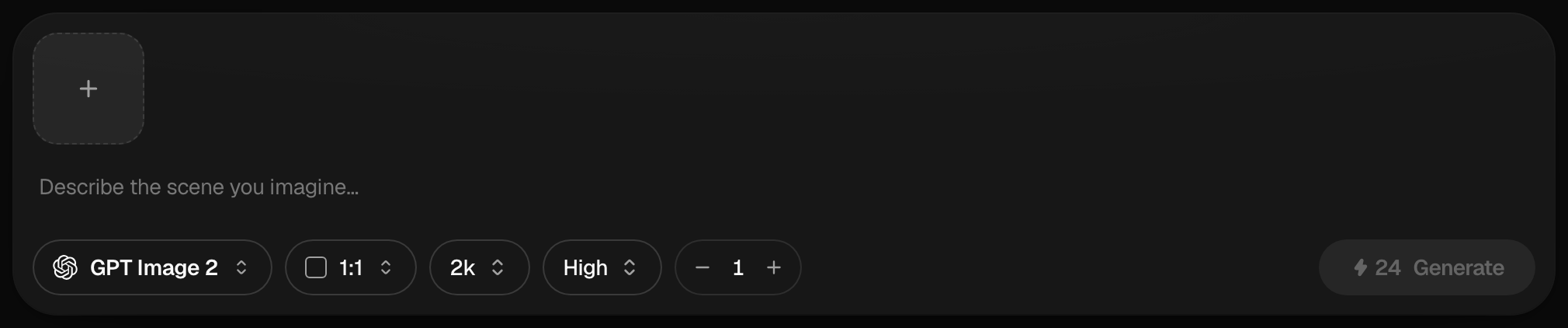
Hänge bis zu 10 Referenzbilder an — per Upload, Einfügen, Drag-and-drop oder „Als Referenz verwenden“ aus der Galerie — um Stil, Komposition oder ein bestimmtes Motiv zu steuern.
Während du den Prompt schreibst, tippe @, um auf ein bestimmtes angehängtes Bild zu verweisen:
Kleide @Image1 in die Jacke von @Image2, in der Umgebung von @Image3.
Das ist der klarste Weg, mehrere Referenzen in einem einzigen Bild zu kombinieren, und es beseitigt die Mehrdeutigkeit von „das blaue“ wenn mehrere Bilder angehängt sind.
Tipps
- Halte Bearbeitungsanweisungen klein und spezifisch — eine Änderung pro Durchgang ist besser als ein Absatz voller Änderungen.
- Hänge für Referenzen Bilder an, die scharf und auf den Punkt sind; eine unübersichtliche Referenz trübt das Ergebnis.
- Kombiniere beides: Mit Referenzen generieren, dann das letzte Detail per Annotation bearbeiten.
Für den umfassenderen Bild-Workflow und Modellauswahl, siehe Grundlagen der Bildgenerierung und Prompting für Bilder. Für eigenständige Korrekturen wie Hintergrundentfernung oder Hochskalierung, siehe Bearbeitungs- und Bereinigungswerkzeuge.
Verwandte Artikel
- Bildgenerierung — GrundlagenSchreibe einen guten Bild-Prompt, wähle zwischen Modellen wie GPT Image 2, Nano Banana Pro und Seedream 5.0, nutze Referenzbilder und bearbeite Ergebnisse mit den Annotierungswerkzeugen.
- Prompts für BilderEine praktische Methode für KI-Bild-Prompts auf Sunra: eine zuverlässige Struktur, Umschreibungen von schwach nach stark, das Stil- und Licht-Vokabular, das Modelle verstehen, Referenzen und Korrekturen.
- BearbeitungswerkzeugeSunras Einzel-Bearbeitungswerkzeuge: Hintergrundentfernung, Hochskalierung, Face Swap, Fotorestaurierung, Image-to-Image-Neugestaltung, Textkorrekturen und Perspektivwechsel – wann welches Werkzeug am besten passt.