Ein altes Foto restaurieren und zum Leben erwecken
Ein vollständiges Rezept: Scanne ein verblasstes Familienfoto, repariere und koloriere es mit KI, und animiere es dann zu ein paar Sekunden sanfter Bewegung – vom restaurierten Altfoto zur lebendigen Erinnerung, in Sunra.
Alte Abzüge verblassen, reißen und vergilben – aber der Moment, den sie festhalten, muss das nicht. Dieses Rezept führt ein beschädigtes Foto durch zwei Schritte: zuerst reparieren, damit es aussieht wie am Tag der Aufnahme, dann animieren, damit sich das Gesicht wirklich bewegt. Es ist eines der meistgeteilten Dinge, die du erstellen kannst, und es funktioniert mit einer einzelnen Smartphone-Aufnahme eines Abzugs.
Was du brauchst
- Ein Foto des alten Abzugs – ein flach und gut beleuchtetes Smartphone-Foto reicht; ein Flachbettscanner ist besser.
- Zwei bis drei Minuten. Die Reparatur ist ein einziger Klick; die Animation ist ein einziger Prompt.
Schritt 1 – Digitalisieren und zuschneiden
Fotografiere oder scanne den Abzug bei gleichmäßigem Licht und vermeide Spiegelungen. Schneide ihn auf die Kanten des Fotos zu, damit Rand und Hintergrundunordnung verschwinden. Ist das Bild klein oder unscharf, lass es zuerst durch Upscaling laufen – ein schärferes Ausgangsbild lässt sich weit besser restaurieren und animieren.
Schritt 2 – Schäden reparieren
Öffne Fotorestaurierung und lass Kratzer, Knicke und Flecken entfernen sowie das Gesicht schärfen. Bei einem schwarz-weißen Original kann derselbe Durchgang es kolorieren – Haut, Kleidung und Hintergrund kehren in natürlichen Tönen zurück.
Brauchst du eine gezielte Korrektur statt einer vollständigen Restaurierung? Nutze die Bearbeitungswerkzeuge: Hintergrund entfernen, um ein Motiv freizustellen, oder Multi-Winkel, um eine leicht andere Perspektive auf ein Gesicht zu gewinnen.
Schritt 3 – Animieren
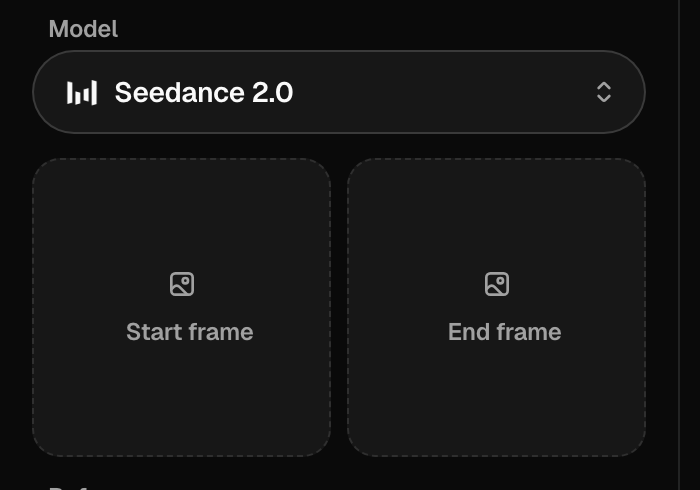
Wirf im Videogenerator das restaurierte Bild in den Start-Frame-Slot und beschreibe eine kleine, glaubwürdige Bewegung. Halte sie subtil – ein zartes Lächeln und ein Atemzug wirken „lebendig“; eine große Kopfdrehung wirkt künstlich.
Ein Porträt einer jungen Frau aus den 1950er-Jahren erwacht sanft zum Leben – sie blinzelt, die Mundwinkel heben sich zu einem leisen Lächeln, eine leichte Brise bewegt ihr Haar. Subtile, natürliche Bewegung, die Kamera steht still. 4 Sekunden.
Kling 3.0 und Seedance 2.0 beherrschen beide zurückhaltende Gesichtsbewegungen gut; siehe Modell auswählen. Die vollständige Methode zur Animation eines Standbilds findest du im Image-to-Video-Guide.
Schritt 4 – Finalisieren und teilen
Upscale den fertigen Clip, wenn du eine gestochen scharfe Vollbildversion möchtest, dann exportiere. Ein beliebter Effekt: Das restaurierte Standbild eine Sekunde halten, dann in Bewegung übergehen – dieser „Vorher → Lebendig“-Moment ist es, was diese Clips so eindrucksvoll macht.
Häufige Probleme
| Problem | Lösung |
|---|---|
| Das restaurierte Gesicht wirkt plastisch oder zu glatt | Starte mit einem höherauflösenden Scan, oder restauriere weniger stark – zu viel Restaurierung löscht echte Hauttextur |
| Kolorierte Töne wirken unnatürlich | Das Kolorieren von Schwarz-Weiß ist eine Interpretation, kein Abbild der Realität – neu generieren für ein anderes Ergebnis |
| Das Gesicht verzerrt oder schmilzt bei Bewegung | Vor dem Animieren restaurieren und schärfen; langsamere, kleinere Bewegung anfragen |
| Die Bewegung wirkt unheimlich | Den Prompt auf eine subtile Aktion reduzieren – ein Blinzeln, ein zartes Lächeln; große Kopfdrehungen wirken künstlich |
| Alte Beschädigungen flackern im Clip | Du hast animiert, bevor alles vollständig repariert war – den Restaurierungsschritt am Standbild wiederholen |
| „Fotos echter Personen werden nicht unterstützt“ | Einige Modelle blockieren echte Gesichter – für den Animationsschritt Kling 3.0 oder Veo 3.1 verwenden |
Die Ein-Klick-Abkürzung
Möchtest du das Foto einfach ohne Einrichtung in Bewegung versetzen? Ein Ein-Klick-Effekt animiert ein einzelnes Porträt automatisch zu einem thematischen Clip – kein Prompt, kein Start-Frame. Perfekt für einen schnellen Post; komm für das vollständige Rezept zurück, wenn du die Kontrolle darüber möchtest, wie sich das Gesicht genau bewegt.
Verwandte Artikel
- Bild-zu-Video AnleitungAnimiere ein vorhandenes Bild: Wähle ein starkes Ausgangsbild, nutze Start- und End-Frame, formuliere Bewegung (keine Szenenbeschreibung) und wähle das beste Modell für Bild-zu-Video auf Sunra.
- BearbeitungswerkzeugeSunras Einzel-Bearbeitungswerkzeuge: Hintergrundentfernung, Hochskalierung, Face Swap, Fotorestaurierung, Image-to-Image-Neugestaltung, Textkorrekturen und Perspektivwechsel – wann welches Werkzeug am besten passt.
- Bildgenerierung — GrundlagenSchreibe einen guten Bild-Prompt, wähle zwischen Modellen wie GPT Image 2, Nano Banana Pro und Seedream 5.0, nutze Referenzbilder und bearbeite Ergebnisse mit den Annotierungswerkzeugen.