Dein erstes KI-Video erstellen
Schritt für Schritt: Anmelden, Prompt schreiben, Modell auswählen, Seitenverhältnis, Dauer und Auflösung festlegen, generieren und dein erstes KI-Video auf Sunra herunterladen.
Dies ist der schnellste Weg von einer leeren Seite zu einem fertigen Clip – etwa eine Minute vom Prompt bis zur Wiedergabe. Du meldest dich an, beschreibst eine Einstellung, wählst ein Modell, legst ein paar Optionen fest und generierst. Jeder Schritt unten entspricht etwas, das du auf dem Bildschirm siehst – öffne also den Videogenerator in einem anderen Tab und mach mit.
1. Anmelden
Für die Generierung benötigst du ein Konto, also melde dich zuerst an. Es ist kostenlos und sofort möglich – mit einem E-Mail-Code oder Google – kein Passwort nötig.
2. Videogenerator öffnen
Gehe zum Videogenerator und bleib im Tab Video erstellen. Das gesamte Tool passt in ein einziges Panel:
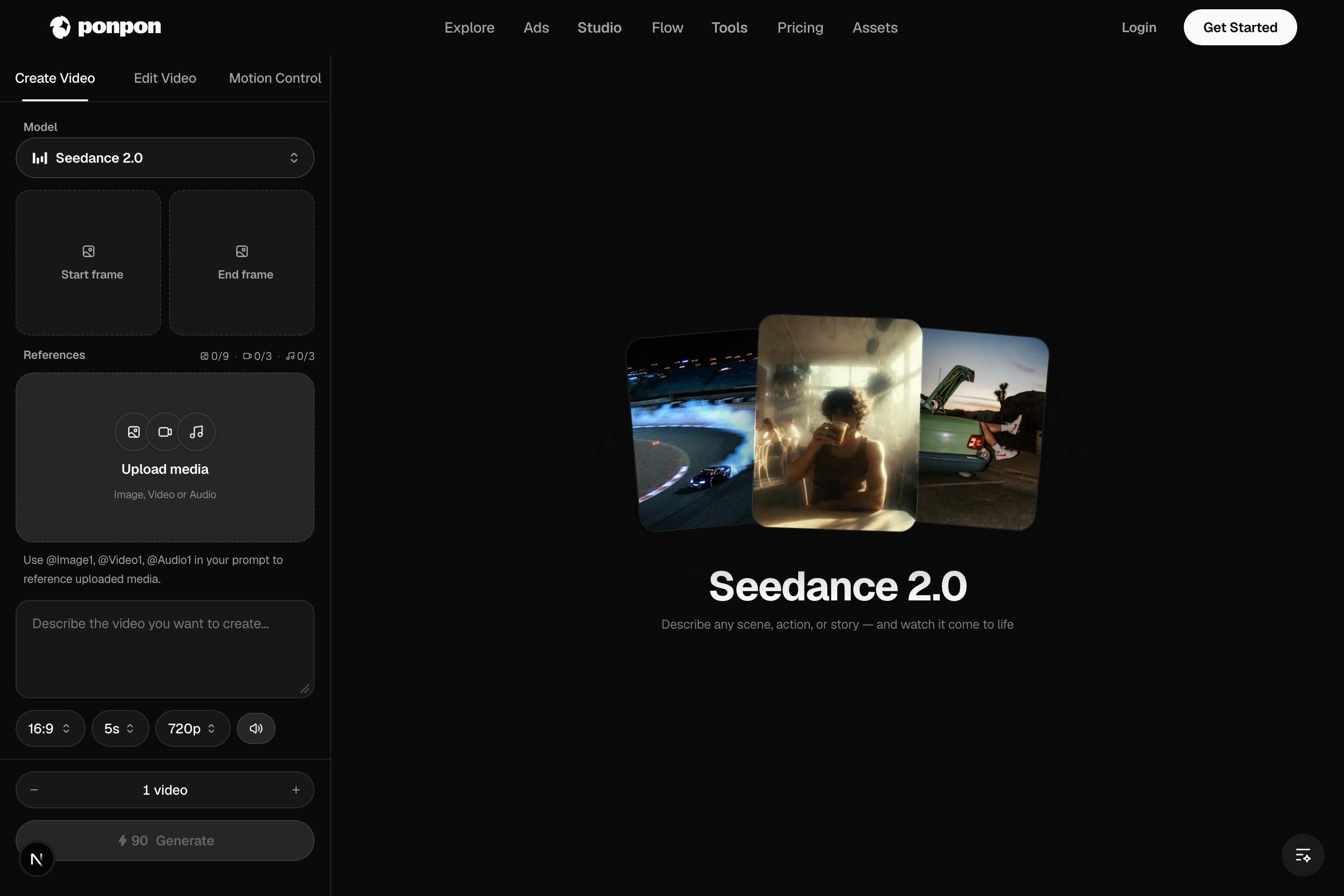
- Modellauswahl (oben) – die Engine, die deinen Clip rendert.
- Start- / Endframe – optionale Bilder zum Animieren (weiter unten erklärt).
- Prompt-Feld – hier beschreibst du die Einstellung.
- Seitenverhältnis, Dauer, Auflösung, Audio – die Steuerelemente in der unteren Leiste.
- Generieren – zeigt die Credit-Kosten an, bevor du bestätigst.
3. Prompt schreiben
Beschreibe das Motiv, die Aktion und den Schauplatz in ein bis zwei Sätzen und nenne dann die Kamerabewegung:
Ein Golden-Retriever-Welpe läuft über einen sonnenbeschienenen Strand auf die Kamera zu, Sand spritzt hinter ihm auf, Wellen rollen im Hintergrund. Langsame Tracking-Aufnahme, warmes spätnachmittägliches Licht.
4. Modell auswählen
Die Auswahl erfolgt über eine Reihe von Chips. Jedes Modell hat seine eigene Stärke:
- Seedance 2.0 – schnell und ausdrucksstark, vertikal-optimiert. Ein toller Standard für Social-Clips.
- Veo 3.1 – starker Realismus mit der besten Kameraführung und nativem Audio.
- Kling 3.0 – präzise Bewegung, Lippensynchronisation und mehrteilige Storylines.
- Sora 2 – herausragende Physik und Texturealismus.
Nicht sicher? Starte mit dem Standard und wechsle später – derselbe Prompt funktioniert modellübergreifend, daher ist ein Vergleich günstig.
5. Seitenverhältnis, Dauer und Auflösung festlegen
- Seitenverhältnis – 16:9 für YouTube, 9:16 für TikTok / Reels / Shorts, 1:1 für den Feed.
- Dauer – die verfügbaren Optionen hängen vom Modell ab.
- Auflösung – Standard ist 720p; die verfügbaren Stufen hängen vom Modell ab.
- Audio – wenn das Modell es unterstützt, lass den Audio-Schalter an, damit Ton zusammen mit dem Bild generiert wird.
6. Generieren
Drücke Generieren. Der Clip wird im Hintergrund gerendert – du kannst währenddessen weiterarbeiten oder einen neuen starten.
Lieber ein Bild animieren?
Es gibt keinen separaten Modus – Sunra erkennt es anhand deiner Eingaben. Lade einen Startframe hoch und das Modell animiert dein Bild als ersten Frame (Bild-zu-Video). Füge einen Endframe hinzu für ein Start→End-Morphing. Füge Referenzbilder hinzu und fähige Modelle machen daraus ein Referenz-zu-Video.
7. Herunterladen oder weitermachen
Wenn der Clip fertig ist, lade ihn herunter oder fahre fort:
- Sequenziere und starte Einstellungen erneut in Flow.
- Füge einen Voiceover, Musik oder Soundeffekte im Audio-Tools hinzu.
- Lege ihn in deinem Projekt neben anderen Takes ab, um sie zu vergleichen.
Tipps für ein besseres erstes Ergebnis
- Ändere eine Sache auf einmal zwischen den Versuchen, damit du lernst, was jedes Wort bewirkt.
- Wenn die Bewegung unruhig wirkt, vereinfache – weniger Motive, eine klare Aktion.
- Wenn du einen funktionierenden Prompt gefunden hast, speichere ihn; kleine Formulierungenänderungen lassen sich modellübergreifend übertragen.
Bereit, tiefer einzutauchen? Text-zu-Video-Grundlagen erklärt die vier Eingabemodi und Prompting für Video behandelt die Shot-Grammatik von Anfang bis Ende.
Verwandte Artikel
- Text-zu-Video GrundlagenWie die Videogenerierung auf Sunra funktioniert: Text-zu-Video vs. Bild-zu-Video, die Auswahl von Modellen wie Veo 3.1, Sora 2 und Kling 3.0 sowie die Tabs Bearbeiten und Bewegungssteuerung.
- Prompts für VideoEine praktische Methode für KI-Video-Prompts auf Sunra: Shot-Aufbau, die Kamerabewegungen, die die Modelle verstehen, Tempo, modellspezifische Tipps und häufige Fehler beheben.
- Was ist Sunra?Sunra ist ein KI-Medienstudio – generiere Videos, Bilder und Audio, bearbeite sie und starte Effekte mit einem Klick, mit 30+ Modellen in einem einzigen Browser-Tab.