Anotasi pengeditan & gambar referensi
Dua cara mengontrol gambar tanpa mengulang dari awal di Sunra: anotasi-dan-edit area tertentu (inpainting lokal), serta mengarahkan hasil dengan gambar referensi dan sebutan @.
Dua fitur memberi Anda kontrol lebih presisi tanpa harus memulai dari nol: anotasi-dan-edit mengubah bagian tertentu dari sebuah hasil, dan gambar referensi mengarahkan proses pembuatan menuju tampilan, subjek, atau komposisi tertentu. Keduanya adalah cara Anda beralih dari “hampir benar” menjadi “tepat seperti yang diinginkan.”
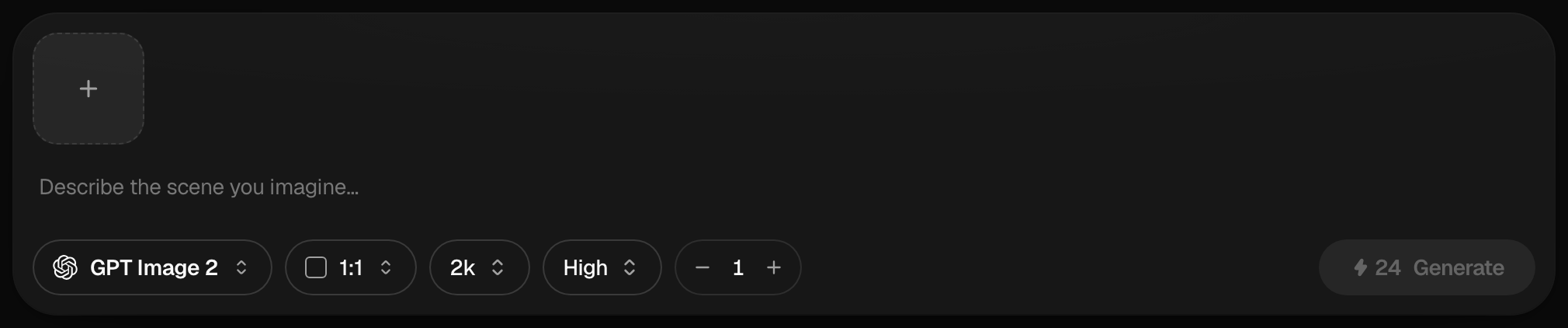
Anotasi-dan-edit area tertentu
Klik gambar hasil apa pun untuk membuka editor layar penuh. Tandai area yang ingin diubah, ketik instruksi, dan Sunra akan meregenerasi hanya bagian itu saja — sisanya tetap seperti semula. Alat yang tersedia:
- Select, Brush, dan Rectangle — untuk menentukan area yang akan diedit.
- Text — menambahkan atau meletakkan teks.
- Eraser — menghapus dari area yang sudah ditandai.
- Sebuah color picker untuk kuas dan teks.
Contoh penggunaan. Anda telah membuat potret yang Anda sukai, namun warna bajunya salah dan ada cangkir yang tidak sengaja muncul di atas meja:
- Sapukan kuas pada baju → instruksi: *“jadikan baju berwarna hijau hutan.”* Regenerasi.
- Gambar kotak di sekitar cangkir → instruksi: *“hapus cangkir, isi dengan permukaan meja kayu.”* Regenerasi.
Dua penyesuaian kecil, dan semua yang sudah Anda sukai — wajah, pose, pencahayaan — tetap utuh.
Anotasi vs re-prompt
- Anotasi saat gambar sudah benar kecuali satu area — sebuah detail, objek, atau kata tertentu.
- Re-prompt saat keseluruhan komposisi atau gaya terasa salah dan Anda ingin hasil yang segar.
Pengeditan mempertahankan bagian yang sudah Anda sukai, sehingga biasanya menjadi jalur yang lebih hemat dan lebih cepat begitu hasil generasi sudah mendekati target.
Gambar referensi dan sebutan @
Lampirkan hingga 10 gambar referensi — unggah, tempel, seret, atau gunakan “use as reference” dari galeri — untuk mengarahkan gaya, komposisi, atau subjek tertentu.
Saat mengetik prompt, ketik @ untuk menunjuk gambar yang telah dilampirkan:
Dress @Image1 in the jacket from @Image2, in the setting of @Image3.
Ini adalah cara paling bersih untuk menggabungkan beberapa referensi dalam satu hasil, dan menghilangkan ambiguitas seperti “yang biru” saat Anda melampirkan banyak gambar sekaligus.
Tips
- Buat instruksi pengeditan kecil dan spesifik — satu perubahan per sesi jauh lebih efektif daripada satu paragraf perubahan sekaligus.
- Untuk referensi, lampirkan gambar yang tajam dan relevan; referensi yang berantakan akan membuat hasil menjadi kurang fokus.
- Gabungkan keduanya: buat dengan referensi, lalu gunakan anotasi-dan-edit untuk menyempurnakan detail terakhir.
Untuk alur kerja gambar yang lebih menyeluruh dan pilihan model, lihat Dasar-dasar pembuatan gambar dan Prompting untuk gambar. Untuk perbaikan mandiri seperti penghapusan latar belakang atau peningkatan resolusi, lihat Alat pengeditan & pembersihan.
Artikel terkait
- Dasar pembuatan gambarTulis prompt gambar yang baik, pilih model seperti GPT Image 2, Nano Banana Pro, dan Seedream 5.0, gunakan gambar referensi, dan edit hasil dengan alat anotasi.
- Prompt untuk GambarMetode praktis untuk membuat prompt gambar AI di Sunra: struktur yang andal, penulisan ulang dari lemah ke kuat, kosakata gaya dan pencahayaan yang dipahami model, referensi gambar, serta solusi masalah umum.
- Alat Edit & PembersihanAlat pengeditan satu-fungsi di Sunra: penghapusan latar belakang, peningkatan resolusi, penggantian wajah, restorasi foto, pengubahan gaya gambar, perbaikan teks, dan perubahan sudut pandang — kapan harus menggunakan masing-masing.