Dasar-dasar teks ke video
Cara kerja pembuatan video di Sunra: teks ke video vs gambar ke video, memilih model seperti Veo 3.1, Sora 2, dan Kling 3.0, serta tab Edit dan Motion Control.
Generator video mengubah prompt — atau gambar — menjadi klip bergerak. Ada tiga tab: Buat Video, Edit Video, dan Motion Control. Sebagian besar pekerjaan dimulai dari tab Buat.
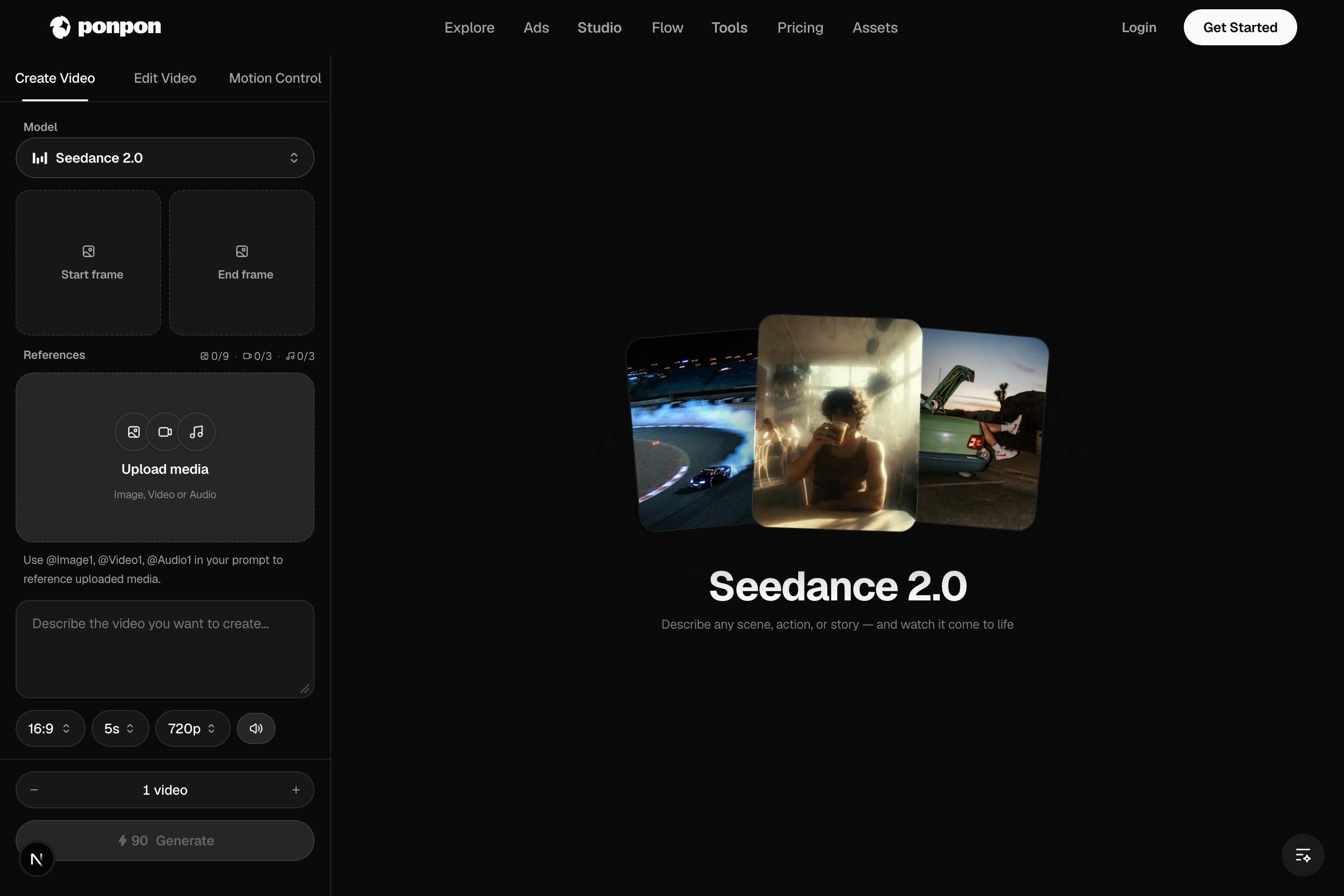
Satu generator, empat mode input
Tidak ada tombol ganti mode — Sunra menyimpulkan kebutuhan Anda dari apa yang Anda berikan:
- Teks ke video — prompt saja, tanpa yang lain. Kebebasan maksimal; model menciptakan setiap frame.
- Gambar ke video — unggah Start Frame dan model akan menganimasikannya sebagai frame pertama. Kontrol maksimal atas tampilan visual.
- Morph awal → akhir — tambahkan End Frame juga, dan klip bertransisi dari satu gambar ke gambar lainnya.
- Referensi ke video — lampirkan gambar/video referensi pada model yang mendukungnya untuk membawa subjek atau gaya ke dalam shot.
Tulis gerakan, bukan sekadar adegan
Prompt gambar diam menggambarkan sebuah momen. Prompt video menggambarkan momen yang berubah — subjek, aksi, kamera, dan tempo:
Seorang peselancar mendayung dan berdiri di atas ombak saat matahari terbit, kamera mengikuti di samping pada ketinggian permukaan air, percikan air menangkap cahaya. Gerakan halus dan sinematik.
Memilih model
Pemilih adalah deretan chip. Masing-masing memiliki kekuatan yang jelas:
- Veo 3.1 — bahasa kamera paling terkontrol plus audio native. Pilihan serbaguna yang sangat baik. Veo 3.1 Fast menghasilkan tampilan yang sama dengan lebih cepat.
- Sora 2 — fisika dan realisme tekstur terbaik di kelasnya, dengan audio tersinkronisasi.
- Kling 3.0 — gerakan presisi, lip-sync, dan penceritaan multi-shot (beberapa potongan kamera dalam satu generasi).
- Seedance 2.0 — cepat dan ekspresif, diutamakan untuk format vertikal, dengan sinkronisasi beat audio-visual. Seedance 2.0 Fast bahkan lebih cepat lagi.
- HappyHorse — yang paling serbaguna: pipeline teks, gambar, referensi, dan pengeditan, dengan banyak karakter referensi dan audio native.
Rasio aspek, durasi, resolusi, audio
- Rasio aspek — 16:9 untuk YouTube, 9:16 untuk TikTok / Reels / Shorts, 1:1 untuk feed (disembunyikan saat Anda mulai dari gambar).
- Durasi & resolusi — pilihan bergantung pada model yang digunakan.
- Audio — untuk model berkemampuan audio, toggle menghasilkan suara bersama gambar; beberapa model (seperti HappyHorse) selalu menyertakannya.
Lebih dari Buat: Edit dan Motion Control
- Edit Video — masukkan klip yang sudah ada dan prompt untuk mengubah gaya atau memodifikasinya (video ke video), dengan opsi mempertahankan audio aslinya.
- Motion Control — gerakkan gambar karakter diam menggunakan gerakan dari video referensi, dengan pilihan apakah karakter mengikuti gambar atau video tersebut.
Setelah render selesai
- Susun shot dan jalankan ulang di Flow.
- Tambahkan narasi suara, musik, atau efek suara di perkakas audio.
Untuk metode yang lebih mendalam — bahasa kamera, struktur shot, dan solusi masalah umum — baca Cara membuat prompt untuk video.
Artikel terkait
- Video AI pertamamuPanduan langkah demi langkah: masuk, tulis prompt, pilih model, atur rasio aspek, durasi, dan resolusi, lalu hasilkan dan unduh video AI pertamamu di Sunra.
- Prompt untuk videoMetode praktis untuk membuat prompt video AI di Sunra: struktur shot, preset kamera yang dipahami model, pacing, tips per model, dan cara memperbaiki masalah umum.
- Dasar pembuatan gambarTulis prompt gambar yang baik, pilih model seperti GPT Image 2, Nano Banana Pro, dan Seedream 5.0, gunakan gambar referensi, dan edit hasil dengan alat anotasi.