Cara membuat video AI — langkah demi langkah
Panduan langkah demi langkah: masuk, tulis prompt, pilih model, atur rasio aspek, durasi, dan resolusi, lalu hasilkan dan unduh video AI pertamamu di Sunra.
Ini adalah jalur tercepat dari halaman kosong ke klip jadi — sekitar satu menit dari prompt hingga pemutaran. Kamu akan masuk, mendeskripsikan sebuah shot, memilih model, mengatur beberapa opsi, dan melakukan generasi. Setiap langkah di bawah ini sesuai dengan sesuatu yang akan kamu lihat di layar, jadi buka generator video di tab lain dan ikuti panduan ini.
1. Masuk
Menghasilkan video memerlukan akun, jadi masuk terlebih dahulu. Gratis dan instan dengan kode email atau Google — tidak perlu mengingat kata sandi.
2. Buka generator video
Buka generator video dan tetap di tab Create Video. Seluruh alat ini muat dalam satu panel:
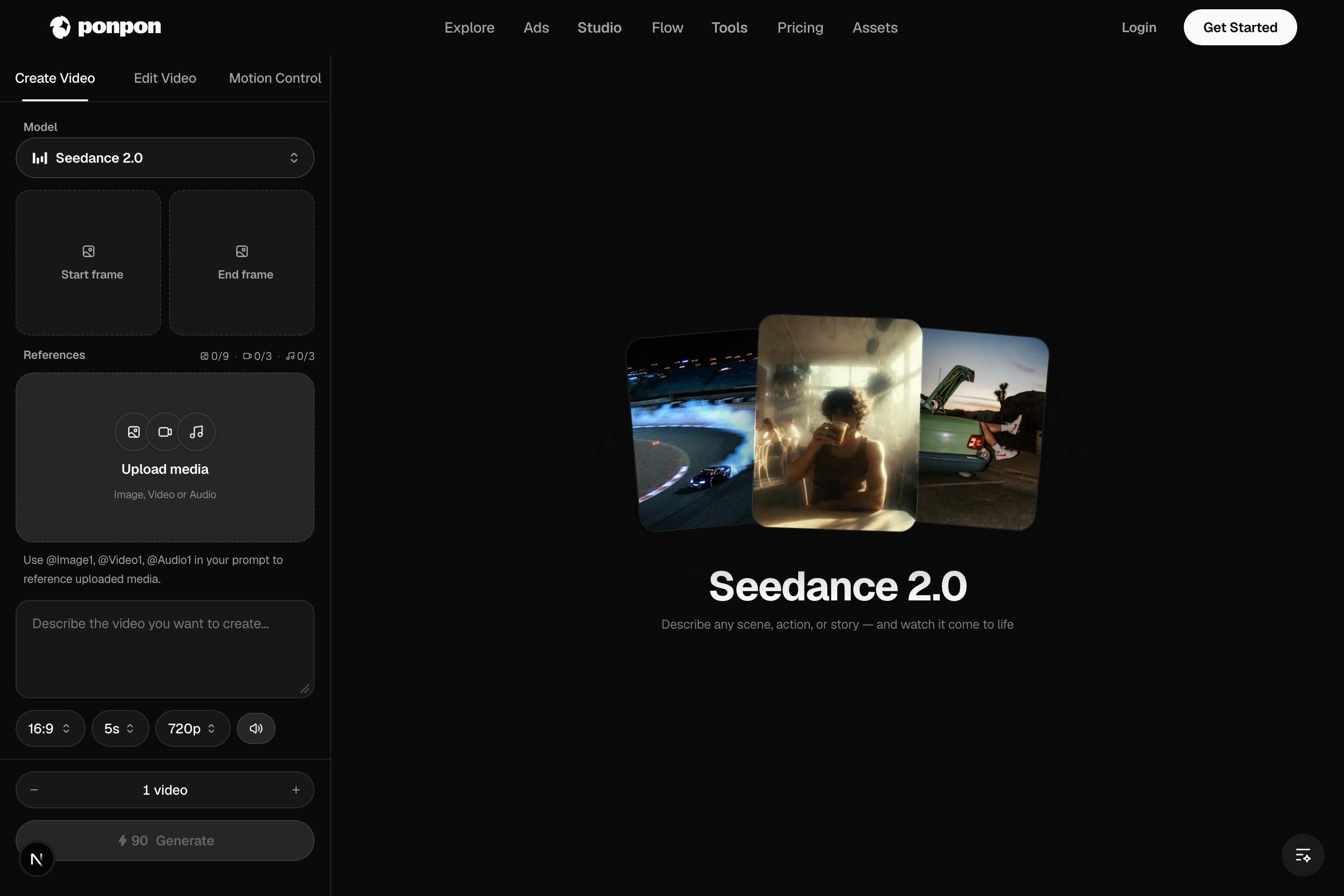
- Pemilih model (atas) — mesin yang merender klipmu.
- Frame Awal / Akhir — gambar opsional untuk dianimasikan (dibahas di bawah).
- Kotak prompt — tempat kamu mendeskripsikan shot.
- Rasio aspek, durasi, resolusi, audio — kontrol di baris bawah.
- Generate — menampilkan biaya kredit sebelum kamu mengonfirmasi.
3. Tulis prompt
Deskripsikan subjek, aksi, dan latar dalam satu atau dua kalimat, lalu sebutkan gerakan kamera:
Seekor anak anjing golden retriever berlari melintasi pantai yang diterangi matahari menuju kamera, pasir beterbangan di belakangnya, ombak mengalir di latar belakang. Slow tracking shot, cahaya hangat sore hari.
4. Pilih model
Pemilih adalah deretan chip. Setiap model memiliki karakternya sendiri:
- Seedance 2.0 — cepat dan ekspresif, mengutamakan format vertikal. Pilihan default yang bagus untuk klip media sosial.
- Veo 3.1 — realisme kuat dengan arahan kamera terbaik dan audio native.
- Kling 3.0 — gerakan presisi, sinkronisasi bibir, dan penceritaan multi-shot.
- Sora 2 — fisika dan realisme tekstur yang menonjol.
Belum yakin? Mulai dengan default dan ganti nanti — prompt yang sama bisa digunakan di berbagai model, jadi murah untuk membandingkan.
5. Atur rasio aspek, durasi, resolusi
- Rasio aspek — 16:9 untuk YouTube, 9:16 untuk TikTok / Reels / Shorts, 1:1 untuk feed.
- Durasi — pilihan bergantung pada model.
- Resolusi — default ke 720p; langkah yang tersedia bergantung pada model.
- Audio — jika model mendukungnya, biarkan toggle audio menyala agar suara dihasilkan bersama gambar.
6. Generate
Tekan Generate. Klip dirender di latar belakang — kamu bisa terus mengedit atau memulai yang lain sambil menunggu.
Lebih suka menganimasikan gambar?
Tidak ada mode terpisah — Sunra menyimpulkannya dari inputmu. Unggah frame Awal dan model akan menganimasikan gambarmu sebagai frame pertama (image-to-video). Tambahkan frame Akhir untuk morph dari awal ke akhir. Lampirkan gambar referensi dan model yang mampu akan melakukan reference-to-video.
7. Unduh atau lanjutkan
Setelah selesai, unduh klipnya, atau kirimkan ke langkah berikutnya:
- Susun dan jalankan ulang shot di Flow.
- Tambahkan narasi suara, musik, atau efek suara di perkakas audio.
- Letakkan di proyekmu bersama take lain untuk dibandingkan.
Tips untuk hasil pertama yang lebih baik
- Ubah satu hal dalam satu waktu antara percobaan agar kamu tahu apa yang dilakukan setiap kata.
- Jika gerakannya terlihat sibuk, sederhanakan — lebih sedikit subjek, satu aksi yang jelas.
- Ketika kamu sudah punya prompt yang berhasil, simpan; penyesuaian kecil pada kata-kata bisa digunakan di berbagai model.
Siap untuk lebih dalam? Dasar-dasar text-to-video mencakup empat mode input, dan Prompting untuk video mencakup tata bahasa shot dari awal hingga akhir.
Artikel terkait
- Dasar-dasar teks ke videoCara kerja pembuatan video di Sunra: teks ke video vs gambar ke video, memilih model seperti Veo 3.1, Sora 2, dan Kling 3.0, serta tab Edit dan Motion Control.
- Prompt untuk videoMetode praktis untuk membuat prompt video AI di Sunra: struktur shot, preset kamera yang dipahami model, pacing, tips per model, dan cara memperbaiki masalah umum.
- Apa itu Sunra?Sunra adalah studio media AI — buat video, gambar, dan audio, edit hasilnya, dan jalankan efek satu klik, dengan 30+ model dalam satu tab browser.