Pulihkan foto lama dan hidupkan kembali
Panduan lengkap: pindai foto keluarga yang pudar, perbaiki dan warnai kembali dengan AI, lalu animasikan menjadi beberapa detik gerakan halus — dari foto lama yang rusak menjadi kenangan hidup, di Sunra.
Cetakan lama bisa memudar, retak, dan menguning — tapi momen di dalamnya tidak harus ikut hilang. Panduan ini membawa foto yang rusak melalui dua tahap: pertama perbaiki agar tampak seperti saat foto itu diambil, lalu animasikan sehingga wajah di dalamnya benar-benar bergerak. Ini adalah salah satu karya yang paling banyak dibagikan, dan bisa dibuat hanya dari satu foto print yang dipotret dengan ponsel.
Yang kamu butuhkan
- Foto dari cetakan lama — foto ponsel yang datar dan terang sudah cukup; hasil scan flatbed lebih baik lagi.
- Dua atau tiga menit. Perbaikan hanya satu klik; animasi hanya satu prompt.
Langkah 1 — Digitalisasi dan potong gambar
Foto atau pindai cetakan dalam cahaya merata, hindari pantulan cahaya. Potong ke tepi foto sehingga border dan latar belakang yang berantakan hilang. Jika gambar kecil atau buram, jalankan dulu melalui upscale — input yang lebih tajam akan dipulihkan dan dianimasi jauh lebih baik.
Langkah 2 — Perbaiki kerusakan
Buka Photo restoration dan biarkan AI menghapus goresan, lipatan, dan noda, serta mempertajam wajah. Untuk foto hitam-putih, proses yang sama juga bisa mewarnai ulang — kulit, pakaian, dan latar belakang kembali dengan warna alami.
Butuh perbaikan spesifik alih-alih pemulihan penuh? Gunakan editing tools yang lebih terarah: remove background untuk mengisolasi subjek, atau multi-angle untuk mendapatkan sudut pandang wajah yang sedikit berbeda.
Langkah 3 — Animasikan
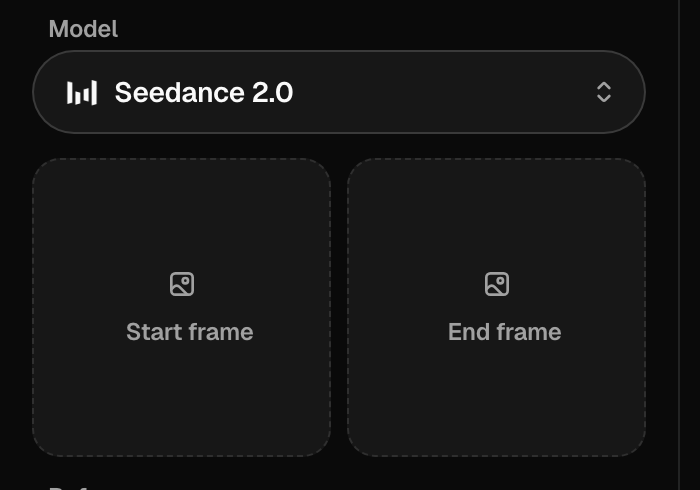
Di video generator, letakkan gambar yang sudah dipulihkan ke slot Start frame dan deskripsikan gerakan kecil yang terasa nyata. Buat tetap halus — senyum tipis dan tarikan napas terasa “hidup”; kepala yang berputar besar terlihat palsu.
Sebuah potret tahun 1950-an seorang wanita muda perlahan hidup kembali — ia berkedip, sudut bibirnya terangkat menjadi senyum lembut, angin sepoi menggerakkan rambutnya. Gerakan halus dan natural, kamera tetap diam. 4 detik.
Kling 3.0 dan Seedance 2.0 keduanya mampu menangani gerakan wajah yang terkendali dengan baik; lihat Memilih model. Untuk metode lengkap menganimasi gambar diam, baca Panduan image-to-video.
Langkah 4 — Selesaikan dan bagikan
Upscale klip final jika kamu ingin versi layar penuh yang tajam, lalu ekspor. Sentuhan yang umum dilakukan: tahan foto yang sudah dipulihkan selama satu detik, lalu biarkan bergerak — momen “sebelum → hidup” inilah yang membuat karya ini berkesan.
Perbaikan umum
| Masalah | Coba ini |
|---|---|
| Wajah yang dipulihkan terlihat plastis atau terlalu mulus | Mulai dari scan beresolusi lebih tinggi, atau pulihkan lebih ringan — pemulihan berlebihan menghapus tekstur kulit asli |
| Warna hasil pewarnaan terasa tidak pas | Pewarnaan foto hitam-putih adalah interpretasi, bukan rekaman — generate ulang untuk hasil yang berbeda |
| Wajah tampak meliuk atau meleleh saat bergerak | Pulihkan dan pertajam sebelum menganimasi; minta gerakan yang lebih lambat dan lebih kecil |
| Gerakan terasa tidak wajar | Sederhanakan prompt menjadi satu aksi halus — satu kedipan, satu senyum tipis; putaran kepala besar terlihat palsu |
| Kerusakan lama berkedip di klip | Kamu menganimasi sebelum sepenuhnya memperbaiki — ulangi proses restore pada gambar diam terlebih dahulu |
| “Photos of real people aren't supported” | Beberapa model memblokir wajah nyata — gunakan Kling 3.0 atau Veo 3.1 untuk langkah animasi |
Pintasan satu ketukan
Hanya ingin foto bergerak tanpa pengaturan apa pun? Sebuah one-tap Effect menganimasi satu potret menjadi klip bertema secara otomatis — tanpa prompt, tanpa Start frame. Cocok untuk posting cepat; kembali ke panduan lengkap ini saat kamu ingin kendali penuh atas cara wajah bergerak.
Artikel terkait
- Panduan image-to-videoAnimasikan foto yang sudah Anda miliki: pilih gambar sumber yang kuat, gunakan frame Awal dan Akhir, tulis prompt gerakan (bukan deskripsi adegan), dan pilih model terbaik untuk image-to-video di Sunra.
- Alat Edit & PembersihanAlat pengeditan satu-fungsi di Sunra: penghapusan latar belakang, peningkatan resolusi, penggantian wajah, restorasi foto, pengubahan gaya gambar, perbaikan teks, dan perubahan sudut pandang — kapan harus menggunakan masing-masing.
- Dasar pembuatan gambarTulis prompt gambar yang baik, pilih model seperti GPT Image 2, Nano Banana Pro, dan Seedream 5.0, gunakan gambar referensi, dan edit hasil dengan alat anotasi.