คู่มือ Image-to-Video
แปลงภาพนิ่งที่มีอยู่ให้เคลื่อนไหว: เลือกภาพต้นฉบับที่ดี ใช้ Start Frame และ End Frame เขียน prompt ที่บอกการเคลื่อนไหว (ไม่ใช่บรรยายฉาก) และเลือกโมเดลที่เหมาะสมที่สุดสำหรับ image-to-video บน Sunra
Image-to-video เริ่มต้นจากภาพที่คุณมีอยู่แล้วทำให้มันเคลื่อนไหว เพราะเฟรมแรกถูกล็อคไว้กับภาพของคุณ คุณจึงได้ ควบคุมลุคได้อย่างเต็มที่ — คุณเพียงขอให้โมเดลจัดการการเคลื่อนไหว ไม่ต้องสร้างทั้งฉากขึ้นมาใหม่
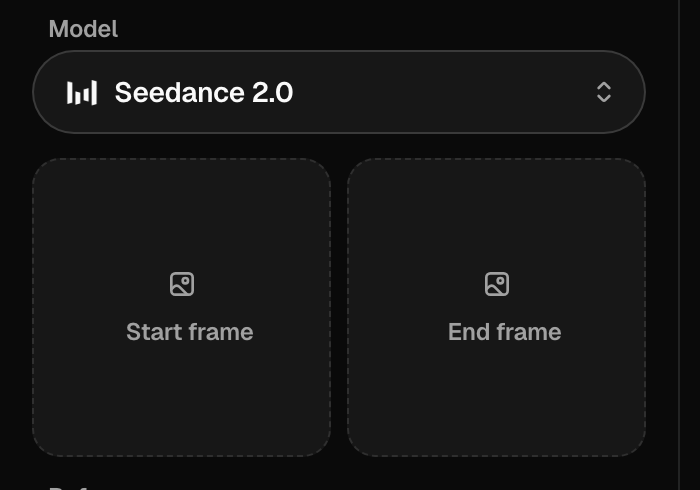
สองวิธีในการเริ่มต้น
- เครื่องมือ Image-to-video — ทางที่ตรงที่สุด: อัปโหลดรูป เพิ่ม prompt แล้วสร้าง
- Video generator — วางภาพลงในช่อง Start Frame บนแท็บ Create ไม่มีการสลับโหมด ทันทีที่มี Start Frame อยู่ Sunra จะแอนิเมตจากภาพนั้น
ไม่ว่าจะเลือกทางไหน ภาพต้นฉบับจะกลายเป็นเฟรมแรกและโมเดลจะดำเนินการต่อจากนั้น
เลือกภาพต้นฉบับที่ดี
คลิปจะดีได้เพียงเท่าที่ภาพนิ่งที่ใช้เริ่มต้นนั้นดี:
- คมชัดและมีแสงดี โดยที่ตัวแบบอ่านได้ชัดเจน
- จัดองค์ประกอบสำหรับการเคลื่อนไหว — เว้นพื้นที่ในทิศทางที่สิ่งต่างๆ จะเคลื่อนที่ไป
- สำหรับใบหน้า ใบหน้าที่สะอาดและมีแสงด้านหน้าจะแอนิเมตได้น่าเชื่อถือกว่าใบหน้าที่รกหรือมีเงา
Start Frame เดียว หรือ morph จากต้นถึงปลาย
- Start Frame เท่านั้น — โมเดลจะแอนิเมตออกจากภาพของคุณ เหมาะที่สุดเมื่อต้องการการเคลื่อนไหวตามธรรมชาติจากจุดเริ่มต้นที่คงที่
- Start + End Frame — เพิ่มภาพที่สองและคลิปจะ เปลี่ยนผ่าน จากภาพหนึ่งไปยังอีกภาพ เหมาะสำหรับการเปลี่ยนแปลง การเผย และช่วง before/after
เขียน prompt บอกการเคลื่อนไหว ไม่ใช่บรรยายฉาก
ภาพของคุณกำหนดตัวแบบ สไตล์ และฉากไว้แล้ว — งานของ prompt คือ การเคลื่อนไหว ตัวอย่างสองข้อ:
Start Frame (ภาพพอร์ทเทรต): *She turns her head toward the camera and smiles; gentle hair movement; slow push-in. Cinematic, calm.*
Start → End morph (ดอกไม้ตูม → ดอกบาน): *The bud slowly unfurls into full bloom; soft time-lapse feel; static camera.*
อย่าบรรยายสิ่งที่อยู่ในเฟรมซ้ำอีก ระบุ การกระทำ การเคลื่อนไหวกล้อง และ จังหวะ — นั่นคือสิ่งที่โมเดลยังต้องตัดสินใจ
โมเดลที่ดีที่สุดสำหรับ image-to-video
- Kling 3.0 — การเคลื่อนไหว image-to-video ที่แม่นยำบวกกับ lip-sync เหมาะที่สุดเมื่อต้องการให้บุคคลเคลื่อนไหวหรือพูดอย่างเป็นธรรมชาติ
- Sora 2 — ฟิสิกส์ที่น่าเชื่อถือที่สุด เมื่อวัตถุ ผ้า หรือฝูงชนต้องเคลื่อนไหวอย่างสมจริง
- Seedance 2.0 — คลิปโซเชียลแนวตั้งเป็นหลักที่สร้างจากภาพเดียวได้รวดเร็ว
- Veo 3.1 — ภาษากล้องที่ควบคุมได้มากที่สุดพร้อมเสียงดั้งเดิม
- HappyHorse — อเนกประสงค์ที่สุดหากต้องการแนบตัวละครอ้างอิงด้วย
วิธีแก้ปัญหาที่พบบ่อย
| ปัญหา | วิธีแก้ |
|---|---|
| ใบหน้าหรือมือบิดเบี้ยว | เริ่มจากรูปที่คมชัดขึ้น ขอการเคลื่อนไหวที่ช้าลง |
| แทบไม่มีอะไรเคลื่อนไหว | ระบุการกระทำและการเคลื่อนไหวกล้องที่ชัดเจนใน prompt |
| ลุคเบี่ยงเบนจากภาพ | ลดความยาวคลิป หลีกเลี่ยงการใส่สไตล์ที่ภาพมีอยู่แล้วใน prompt |
| การเปลี่ยนผ่านดูกระทันหัน | สำหรับ morph ให้เลือก Start/End frames ที่มีการจัดวางและแสงคล้ายกัน |
| "Photos of real people aren't supported" | ตัวกรองความเป็นส่วนตัวของโมเดล — ใช้ Kling 3.0 หรือ Veo 3.1 สำหรับใบหน้าจริง |
สำหรับภาพรวมกว้างขึ้น — โหมดอินพุตทั้งสี่ แท็บ Edit และ Motion Control — อ่าน Text-to-video basics สำหรับการเขียน prompt ดู Prompting for video
บทความที่เกี่ยวข้อง
- พื้นฐาน Text-to-Videoวิธีการทำงานของการสร้างวิดีโอบน Sunra: text-to-video กับ image-to-video, การเลือกโมเดลอย่าง Veo 3.1, Sora 2 และ Kling 3.0 รวมถึงแท็บ Edit และ Motion Control
- การเขียน Prompt วิดีโอวิธีปฏิบัติจริงสำหรับการเขียน prompt วิดีโอ AI บน Sunra: โครงสร้างช็อต คำสั่งกล้องที่โมเดลเข้าใจ จังหวะ เคล็ดลับเฉพาะโมเดล และการแก้ปัญหาที่พบบ่อย
- พื้นฐานการสร้างภาพเรียนรู้การเขียน prompt ภาพที่มีประสิทธิภาพ เลือกโมเดลที่เหมาะสมไม่ว่าจะเป็น GPT Image 2, Nano Banana Pro หรือ Seedream 5.0 ใช้รูปภาพอ้างอิง และแก้ไขผลลัพธ์ด้วยเครื่องมือ annotate