พื้นฐานการสร้างวิดีโอจากข้อความ
วิธีการทำงานของการสร้างวิดีโอบน Sunra: text-to-video กับ image-to-video, การเลือกโมเดลอย่าง Veo 3.1, Sora 2 และ Kling 3.0 รวมถึงแท็บ Edit และ Motion Control
video generator แปลง prompt — หรือรูปภาพ — ให้กลายเป็นคลิปวิดีโอ โดยมีสามแท็บ ได้แก่ Create Video, Edit Video และ Motion Control งานส่วนใหญ่เริ่มต้นที่แท็บ Create
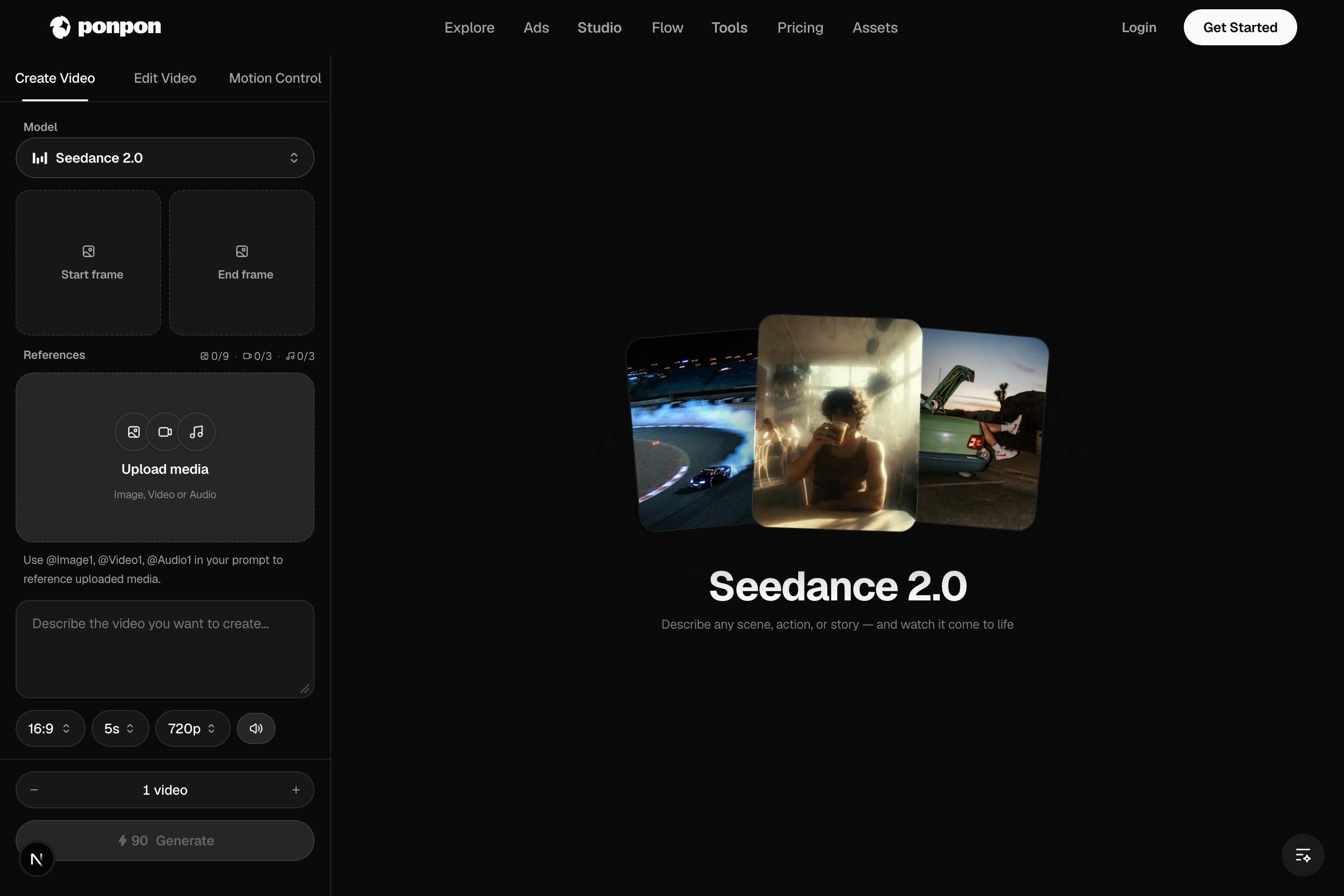
เครื่องมือเดียว สี่โหมดอินพุต
ไม่มีสวิตช์โหมด — Sunra จะอนุมานสิ่งที่คุณต้องการจากสิ่งที่คุณให้ไป:
- Text-to-video — ใช้ prompt เพียงอย่างเดียว อิสระสูงสุด; โมเดลจะสร้างทุกเฟรมเอง
- Image-to-video — อัปโหลด Start Frame แล้วโมเดลจะนำรูปนั้นมาทำให้เคลื่อนไหวเป็นเฟรมแรก ควบคุมรูปลักษณ์ได้สูงสุด
- Start → end morph — เพิ่ม End Frame ด้วย แล้วคลิปจะเปลี่ยนผ่านจากภาพหนึ่งไปอีกภาพหนึ่ง
- Reference-to-video — แนบรูปภาพหรือวิดีโออ้างอิงในโมเดลที่รองรับ เพื่อนำตัวละครหรือสไตล์ไปใส่ในช็อต
หมายเหตุ
คุณไม่ต้องเลือกโหมดเอง — ช่อง Start frame และ End frame รวมถึงไฟล์อ้างอิงที่แนบมาจะตัดสินใจให้คุณเอง ถ้าคุณมีรูปตัวละครหรือสินค้าที่ชอบอยู่แล้ว ให้เริ่มจากเฟรม; ถ้ากำลังสำรวจแนวคิด ให้เริ่มจากข้อความ
เขียนถึงการเคลื่อนไหว ไม่ใช่แค่ฉาก
prompt สำหรับภาพนิ่งอธิบายช่วงเวลาหนึ่ง แต่ prompt สำหรับวิดีโออธิบายช่วงเวลาที่เปลี่ยนแปลง — ตัวละคร, การกระทำ, กล้อง และจังหวะ:
นักเล่นเซิร์ฟพายเรือออกไปแล้วลุกขึ้นยืนบนคลื่นตอนพระอาทิตย์ขึ้น กล้องติดตามข้างๆ ระดับน้ำ ละอองน้ำสะท้อนแสง การเคลื่อนไหวราบรื่นแบบภาพยนตร์
การเลือกโมเดล
ตัวเลือกโมเดลแสดงเป็นแถบชิป แต่ละตัวมีจุดแข็งที่ชัดเจน:
- Veo 3.1 — ภาษากล้องที่ควบคุมได้มากที่สุดพร้อมเสียงในตัว เป็นตัวเลือกรอบด้านที่ดี Veo 3.1 Fast สร้างผลลัพธ์เดิมได้เร็วขึ้น
- Sora 2 — ฟิสิกส์และความสมจริงของพื้นผิวที่ดีที่สุด พร้อมเสียงซิงค์
- Kling 3.0 — การเคลื่อนไหวแม่นยำ, ลิปซิงค์, และการเล่าเรื่องหลายช็อต (ตัดกล้องหลายครั้งในการสร้างครั้งเดียว)
- Seedance 2.0 — เร็วและแสดงออกได้ดี เหมาะสำหรับแนวตั้ง พร้อมซิงค์จังหวะเสียง-ภาพ Seedance 2.0 Fast เร็วยิ่งกว่า
- HappyHorse — หลากหลายที่สุด: รองรับ text, image, reference และ pipeline การแก้ไข พร้อมตัวละครอ้างอิงหลายตัวและเสียงในตัว
สัดส่วนภาพ, ระยะเวลา, ความละเอียด, เสียง
- สัดส่วนภาพ — 16:9 สำหรับ YouTube, 9:16 สำหรับ TikTok / Reels / Shorts, 1:1 สำหรับฟีด (ซ่อนอยู่เมื่อเริ่มจากรูปภาพ)
- ระยะเวลาและความละเอียด — ตัวเลือกขึ้นอยู่กับโมเดลที่เลือก
- เสียง — สำหรับโมเดลที่รองรับเสียง ปุ่มสลับจะสร้างเสียงพร้อมกับภาพ; บางโมเดล (เช่น HappyHorse) รวมเสียงไว้เสมอ
เคล็ดลับ
ทำให้การเรนเดอร์แรกๆ สั้น และใช้ความละเอียดเริ่มต้น การเคลื่อนไหวอ่านได้เหมือนกันที่ 720p และ 1080p ดังนั้นคุณสามารถตัดสินว่าช็อตใช้ได้หรือไม่ด้วยเครดิตเพียงเล็กน้อย ก่อนที่จะสร้างเวอร์ชันเต็มความยาวและความละเอียดสูง
นอกจาก Create: Edit และ Motion Control
- Edit Video — นำคลิปที่มีอยู่มาพร้อม prompt เพื่อเปลี่ยนสไตล์หรือแก้ไข (video-to-video) โดยเลือกเก็บเสียงเดิมได้
- Motion Control — ขับเคลื่อนรูปภาพตัวละครนิ่งด้วยการเคลื่อนไหวจากวิดีโออ้างอิง โดยเลือกว่าตัวละครจะตามรูปภาพหรือวิดีโอ
หลังการเรนเดอร์
- จัดลำดับช็อตและรันใหม่ใน Flow
- เพิ่ม voiceover, ดนตรี หรือเอฟเฟกต์เสียงใน เครื่องมือเสียง
สำหรับวิธีการเชิงลึก — ภาษากล้อง, โครงสร้างช็อต และการแก้ปัญหาทั่วไป — อ่าน Prompting for video
บทความที่เกี่ยวข้อง
- วิดีโอ AI แรกของคุณทีละขั้นตอน: ลงชื่อเข้าใช้ เขียน prompt เลือกโมเดล ตั้งอัตราส่วนภาพ ระยะเวลา และความละเอียด จากนั้นสร้างและดาวน์โหลดวิดีโอ AI แรกของคุณบน Sunra
- การเขียน Prompt วิดีโอวิธีปฏิบัติจริงสำหรับการเขียน prompt วิดีโอ AI บน Sunra: โครงสร้างช็อต คำสั่งกล้องที่โมเดลเข้าใจ จังหวะ เคล็ดลับเฉพาะโมเดล และการแก้ปัญหาที่พบบ่อย
- พื้นฐานการสร้างภาพเรียนรู้การเขียน prompt ภาพที่มีประสิทธิภาพ เลือกโมเดลที่เหมาะสมไม่ว่าจะเป็น GPT Image 2, Nano Banana Pro หรือ Seedream 5.0 ใช้รูปภาพอ้างอิง และแก้ไขผลลัพธ์ด้วยเครื่องมือ annotate