ฟื้นฟูภาพถ่ายเก่าและทำให้มีชีวิต
สูตรสำเร็จครบวงจร: สแกนภาพครอบครัวที่เลือนรางแล้ว ซ่อมแซมและเพิ่มสีด้วย AI จากนั้นแอนิเมตให้เคลื่อนไหวเบาๆ สักไม่กี่วินาที — เปลี่ยนภาพเก่าที่เลือนหายให้กลับมามีชีวิตอีกครั้งใน Sunra
ภาพพิมพ์เก่าซีดจาง แตกร้าว และเหลืองตามกาลเวลา แต่ช่วงเวลาที่บันทึกไว้ไม่ต้องหายไปด้วย สูตรนี้พาภาพที่เสียหายผ่านสองขั้นตอน: ขั้นแรก ซ่อมแซม ให้ดูเหมือนวันที่ถ่าย จากนั้น แอนิเมต ให้ใบหน้าเคลื่อนไหวได้จริง นี่คือหนึ่งในสิ่งที่คนแชร์กันมากที่สุด และทำได้จากภาพที่ถ่ายด้วยโทรศัพท์เพียงใบเดียว
สิ่งที่ต้องใช้
- ภาพของภาพพิมพ์เก่า — ภาพที่ถ่ายด้วยโทรศัพท์ในที่แสงสว่างสม่ำเสมอก็ใช้ได้ แต่การสแกนด้วย flatbed scanner จะดีกว่า
- สองถึงสามนาที การซ่อมแซมทำได้ด้วยคลิกเดียว การแอนิเมตใช้ prompt เพียงประโยคเดียว
ขั้นตอนที่ 1 — แปลงเป็นดิจิทัลและครอป
ถ่ายภาพหรือสแกนภาพพิมพ์ในแสงสม่ำเสมอ หลีกเลี่ยงแสงสะท้อน ครอปให้พอดีกับขอบภาพเพื่อตัดกรอบและพื้นหลังที่ไม่ต้องการออก หากภาพเล็กหรือไม่คมชัด ให้ผ่าน upscale ก่อน — ภาพที่คมชัดกว่าจะซ่อมแซมและแอนิเมตได้ดีกว่ามาก
ขั้นตอนที่ 2 — ซ่อมแซมความเสียหาย
เปิด Photo restoration แล้วให้มันลบรอยขีดข่วน รอยพับ และจุดด่าง รวมทั้งเพิ่มความคมชัดให้ใบหน้า สำหรับภาพขาวดำ ขั้นตอนเดียวกันนี้สามารถ เพิ่มสี ได้ด้วย — ผิวหนัง เสื้อผ้า และพื้นหลังจะกลับมาในโทนสีธรรมชาติ
ต้องการแก้ไขเฉพาะจุดแทนการฟื้นฟูทั้งภาพ? ใช้ editing tools แบบเจาะจง: remove background เพื่อแยกตัวแบบออกมา หรือ multi-angle เพื่อกู้คืนมุมมองใบหน้าที่ต่างออกไปเล็กน้อย
ขั้นตอนที่ 3 — แอนิเมตภาพ
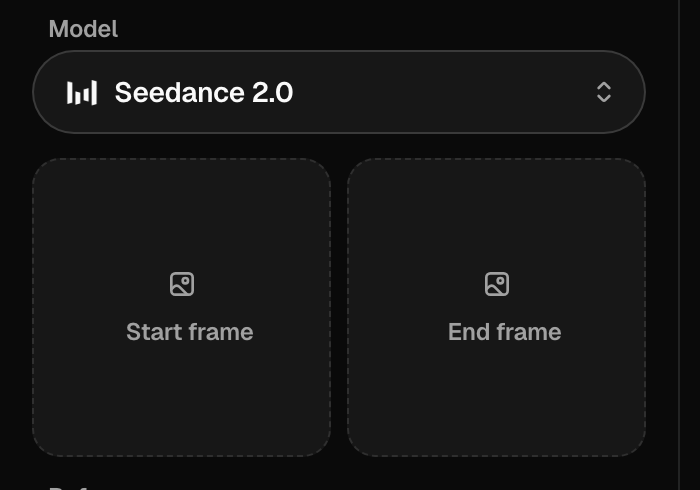
ในตัว video generator วางภาพที่ฟื้นฟูแล้วลงใน slot Start frame และอธิบายการเคลื่อนไหวเบาๆ ที่สมจริง ให้ subtle ไว้ก่อน — รอยยิ้มเบาๆ กับลมหายใจอ่านว่า “มีชีวิต” แต่การหันหัวครั้งใหญ่จะดูปลอม
ภาพพอร์ตเทรตของหญิงสาวในยุค 1950 ค่อยๆ มีชีวิตขึ้น — เธอกระพริบตา มุมปากยกขึ้นเป็นรอยยิ้มเบาๆ ลมอ่อนๆ พัดผ่านผมของเธอ การเคลื่อนไหวละเอียดอ่อนและเป็นธรรมชาติ กล้องอยู่นิ่ง 4 วินาที
Kling 3.0 และ Seedance 2.0 ต่างรับมือกับการเคลื่อนไหวใบหน้าที่แผ่วเบาได้ดี ดูรายละเอียดที่ Choosing a model สำหรับวิธีครบถ้วนในการแอนิเมตภาพนิ่ง อ่านที่ Image-to-video guide
ขั้นตอนที่ 4 — ตกแต่งและแชร์
Upscale คลิปสุดท้ายหากต้องการเวอร์ชันที่คมชัดเต็มจอ แล้วส่งออก เทคนิคที่นิยมใช้กัน: หยุดภาพนิ่งที่ฟื้นฟูแล้วสักหนึ่งวินาที แล้วค่อยให้มันเคลื่อนไหว — จังหวะ “ก่อน → มีชีวิต” คือสิ่งที่ทำให้วิดีโอเหล่านี้โดนใจ
วิธีแก้ปัญหาที่พบบ่อย
| ปัญหา | ลองทำสิ่งนี้ |
|---|---|
| ใบหน้าที่ฟื้นฟูแล้วดูพลาสติกหรือเนียนเกินไป | เริ่มจากภาพสแกนที่ความละเอียดสูงกว่า หรือฟื้นฟูเบาลง — การฟื้นฟูมากเกินไปจะลบ texture ผิวจริงออก |
| โทนสีที่เพิ่มดูผิดเพี้ยน | การเพิ่มสีให้ภาพขาวดำเป็นการตีความ ไม่ใช่การบันทึก — สร้างใหม่เพื่อได้ผลลัพธ์ที่ต่างออกไป |
| ใบหน้าบิดเบี้ยวหรือ “ละลาย” เมื่อเคลื่อนไหว | ซ่อมแซมและเพิ่มความคมชัด ก่อน แอนิเมต ขอการเคลื่อนไหวที่ช้าลงและเล็กลง |
| การเคลื่อนไหวดูน่าขนลุก | ตัด prompt เหลือการกระทำเดียวที่แผ่วเบา — กระพริบตา หรือรอยยิ้มเบาๆ การหันหัวใหญ่ดูปลอม |
| ความเสียหายเก่าๆ กะพริบในคลิป | คุณแอนิเมตก่อนซ่อมแซมครบถ้วน — ทำขั้นตอนฟื้นฟูซ้ำกับภาพนิ่งก่อน |
| “ไม่รองรับภาพถ่ายของบุคคลจริง” | บางโมเดลบล็อกใบหน้าจริง — ใช้ Kling 3.0 หรือ Veo 3.1 สำหรับขั้นตอนแอนิเมต |
ทางลัดแบบแตะครั้งเดียว
อยากให้ภาพเคลื่อนไหวโดยไม่ต้องตั้งค่าอะไร? one-tap Effect จะแอนิเมตภาพพอร์ตเทรตเดี่ยวให้กลายเป็นคลิปธีมต่างๆ โดยอัตโนมัติ — ไม่ต้อง prompt ไม่ต้อง Start frame เหมาะมากสำหรับโพสต์ด่วน แล้วค่อยกลับมาใช้สูตรเต็มเมื่อต้องการควบคุมว่าใบหน้าจะเคลื่อนไหวอย่างไร
บทความที่เกี่ยวข้อง
- คู่มือ Image-to-Videoแปลงภาพนิ่งที่มีอยู่ให้เคลื่อนไหว: เลือกภาพต้นฉบับที่ดี ใช้ Start Frame และ End Frame เขียน prompt ที่บอกการเคลื่อนไหว (ไม่ใช่บรรยายฉาก) และเลือกโมเดลที่เหมาะสมที่สุดสำหรับ image-to-video บน Sunra
- เครื่องมือแก้ไขและปรับแต่งเครื่องมือแก้ไขเฉพาะทางของ Sunra: ลบพื้นหลัง, เพิ่มความละเอียด, สลับใบหน้า, บูรณะภาพถ่าย, ปรับสไตล์ภาพด้วย image-to-image, แก้ข้อความในภาพ และเปลี่ยนมุมกล้อง — พร้อมแนะนำว่าควรใช้เครื่องมือใดในสถานการณ์ไหน
- พื้นฐานการสร้างภาพเรียนรู้การเขียน prompt ภาพที่มีประสิทธิภาพ เลือกโมเดลที่เหมาะสมไม่ว่าจะเป็น GPT Image 2, Nano Banana Pro หรือ Seedream 5.0 ใช้รูปภาพอ้างอิง และแก้ไขผลลัพธ์ด้วยเครื่องมือ annotate