การใส่คำอธิบายการแก้ไข & รูปภาพอ้างอิง
สองวิธีในการควบคุมรูปภาพโดยไม่ต้องสร้างใหม่ทั้งหมดบน Sunra: การใส่คำอธิบายและแก้ไขบริเวณเฉพาะ (local inpainting) และการกำหนดทิศทางผลลัพธ์ด้วยรูปภาพอ้างอิงและการพิมพ์ @
สองฟีเจอร์ที่ให้คุณควบคุมได้อย่างละเอียดโดยไม่ต้องเริ่มใหม่: annotate-and-edit เปลี่ยนเฉพาะส่วนที่ต้องการในผลลัพธ์ และ reference images ช่วยชี้นำการสร้างไปยังสไตล์ วัตถุ หรือองค์ประกอบที่ต้องการ เมื่อใช้ร่วมกัน นี่คือเส้นทางจาก “ใกล้เคียงแล้ว” ไปสู่ “ถูกต้องพอดี”
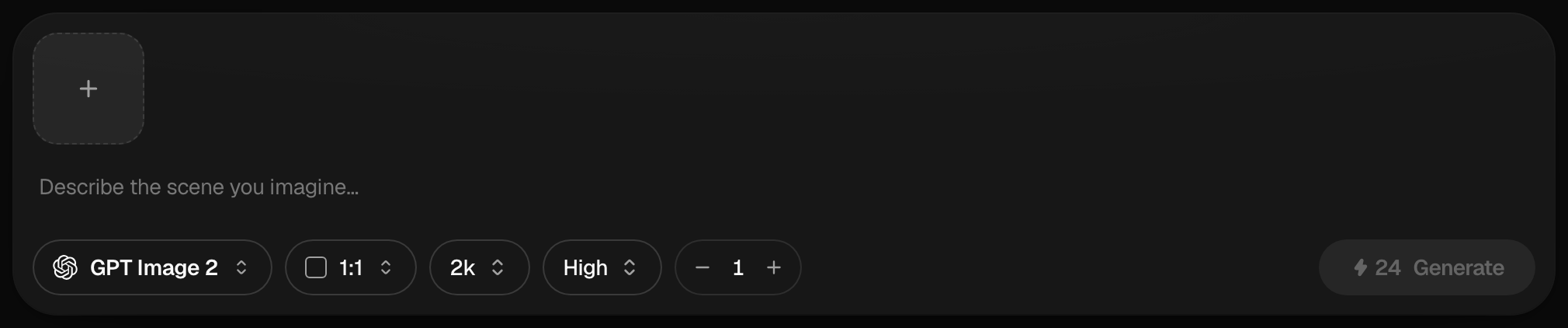
การใส่คำอธิบายและแก้ไขบริเวณ
คลิกที่รูปภาพผลลัพธ์ใดก็ได้เพื่อเปิดตัวแก้ไขแบบเต็มหน้าจอ ทำเครื่องหมายบริเวณที่ต้องการเปลี่ยน พิมพ์คำสั่ง แล้ว Sunra จะสร้างใหม่ เฉพาะส่วนนั้น — ส่วนที่เหลือยังคงเดิม เครื่องมือที่มี:
- Select, Brush และ Rectangle — กำหนดบริเวณที่จะแก้ไข
- Text — เพิ่มหรือวางข้อความ
- Eraser — ลบออกจากบริเวณที่ทำเครื่องหมาย
- color picker สำหรับแปรงและข้อความ
ตัวอย่างการใช้งาน สมมติว่าคุณสร้างภาพพอร์เทรตที่ชอบ แต่เสื้อผิดสี และมีแก้วที่ไม่ต้องการบนโต๊ะ:
- ปัดแปรงบนเสื้อ → คำสั่ง: *“make the shirt forest green.”* กด Regenerate
- วาด Rectangle รอบแก้ว → คำสั่ง: *“remove the cup, fill with the wood table.”* กด Regenerate
เพียงสองขั้นตอนเล็กน้อย สิ่งที่คุณชอบอยู่แล้ว — ใบหน้า ท่าทาง แสง — ยังคงไม่เปลี่ยนแปลง
Annotate กับการ re-prompt
- ใช้ Annotate เมื่อรูปภาพถูกต้องยกเว้น บริเวณเดียว — รายละเอียดชิ้นส่วน วัตถุ หรือข้อความ
- ใช้ Re-prompt เมื่อองค์ประกอบหรือสไตล์โดยรวมไม่ตรงและคุณต้องการผลลัพธ์ใหม่ทั้งหมด
การแก้ไขช่วยรักษาส่วนที่คุณชอบอยู่แล้ว ดังนั้นโดยทั่วไปจึงเป็นเส้นทางที่ประหยัดและรวดเร็วกว่าเมื่อผลลัพธ์ใกล้เคียงแล้ว
รูปภาพอ้างอิงและการพิมพ์ @
แนบรูปภาพอ้างอิงได้สูงสุด 10 รูป — อัปโหลด วาง ลาก หรือเลือก “use as reference” จากแกลเลอรี — เพื่อกำหนดทิศทางสไตล์ องค์ประกอบ หรือวัตถุเฉพาะ
ขณะพิมพ์ prompt ให้พิมพ์ @ เพื่ออ้างถึงรูปภาพที่แนบมาโดยเฉพาะ:
Dress @Image1 in the jacket from @Image2, in the setting of @Image3.
นี่เป็นวิธีที่สะอาดที่สุดในการรวมการอ้างอิงหลายรายการในครั้งเดียว และขจัดความคลุมเครือของ “อันสีน้ำเงิน” เมื่อคุณแนบรูปภาพหลายรูป
เคล็ดลับ
- ให้คำสั่งแก้ไข สั้นและเจาะจง — เปลี่ยนทีละอย่างดีกว่าใส่การเปลี่ยนแปลงหลายอย่างใน paragraph เดียว
- สำหรับรูปภาพอ้างอิง ให้แนบรูปที่ ชัดเจนและตรงประเด็น รูปที่รกจะทำให้ผลลัพธ์สับสน
- ใช้ทั้งสองร่วมกัน: สร้างด้วยรูปภาพอ้างอิง จากนั้นใช้ annotate-and-edit แก้ไขรายละเอียดสุดท้าย
สำหรับขั้นตอนการทำงานกับรูปภาพโดยรวมและตัวเลือกโมเดล ดูได้ที่ Image generation basics และ Prompting for images สำหรับการแก้ไขแบบเดี่ยว เช่น การลบพื้นหลังหรือการขยายขนาด ดูได้ที่ Editing & cleanup tools
บทความที่เกี่ยวข้อง
- พื้นฐานการสร้างภาพเรียนรู้การเขียน prompt ภาพที่มีประสิทธิภาพ เลือกโมเดลที่เหมาะสมไม่ว่าจะเป็น GPT Image 2, Nano Banana Pro หรือ Seedream 5.0 ใช้รูปภาพอ้างอิง และแก้ไขผลลัพธ์ด้วยเครื่องมือ annotate
- พรอมต์สำหรับภาพวิธีการที่ใช้ได้จริงสำหรับการเขียนพรอมต์ภาพ AI บน Sunra: โครงสร้างที่เชื่อถือได้ การปรับจากอ่อนไปแข็ง คำศัพท์ด้านสไตล์และแสงที่โมเดลเข้าใจ ภาพอ้างอิง และวิธีแก้ปัญหา
- เครื่องมือแก้ไขและปรับแต่งเครื่องมือแก้ไขเฉพาะทางของ Sunra: ลบพื้นหลัง, เพิ่มความละเอียด, สลับใบหน้า, บูรณะภาพถ่าย, ปรับสไตล์ภาพด้วย image-to-image, แก้ข้อความในภาพ และเปลี่ยนมุมกล้อง — พร้อมแนะนำว่าควรใช้เครื่องมือใดในสถานการณ์ไหน