สร้างวิดีโอ AI แรกของคุณ
ทีละขั้นตอน: ลงชื่อเข้าใช้ เขียน prompt เลือกโมเดล ตั้งอัตราส่วนภาพ ระยะเวลา และความละเอียด จากนั้นสร้างและดาวน์โหลดวิดีโอ AI แรกของคุณบน Sunra
นี่คือเส้นทางที่เร็วที่สุดจากหน้าว่างเปล่าไปสู่คลิปที่สำเร็จ — ใช้เวลาประมาณหนึ่งนาทีจาก prompt ไปจนถึงการเล่นวิดีโอ คุณจะลงชื่อเข้าใช้ อธิบายฉาก เลือกโมเดล ตั้งค่าต่างๆ แล้วสร้าง ทุกขั้นตอนด้านล่างตรงกับสิ่งที่คุณจะเห็นบนหน้าจอ ดังนั้นให้เปิด ตัวสร้างวิดีโอ ไว้ในแท็บอื่นแล้วทำตามไปพร้อมกัน
1. ลงชื่อเข้าใช้
การสร้างวิดีโอต้องการบัญชี ดังนั้นให้ลงชื่อเข้าใช้ก่อน รวดเร็วและฟรีด้วย รหัสอีเมล หรือ Google — ไม่ต้องจำรหัสผ่าน
2. เปิดตัวสร้างวิดีโอ
ไปที่ตัวสร้างวิดีโอ และอยู่ที่แท็บ Create Video เครื่องมือทั้งหมดอยู่ในพาเนลเดียว:
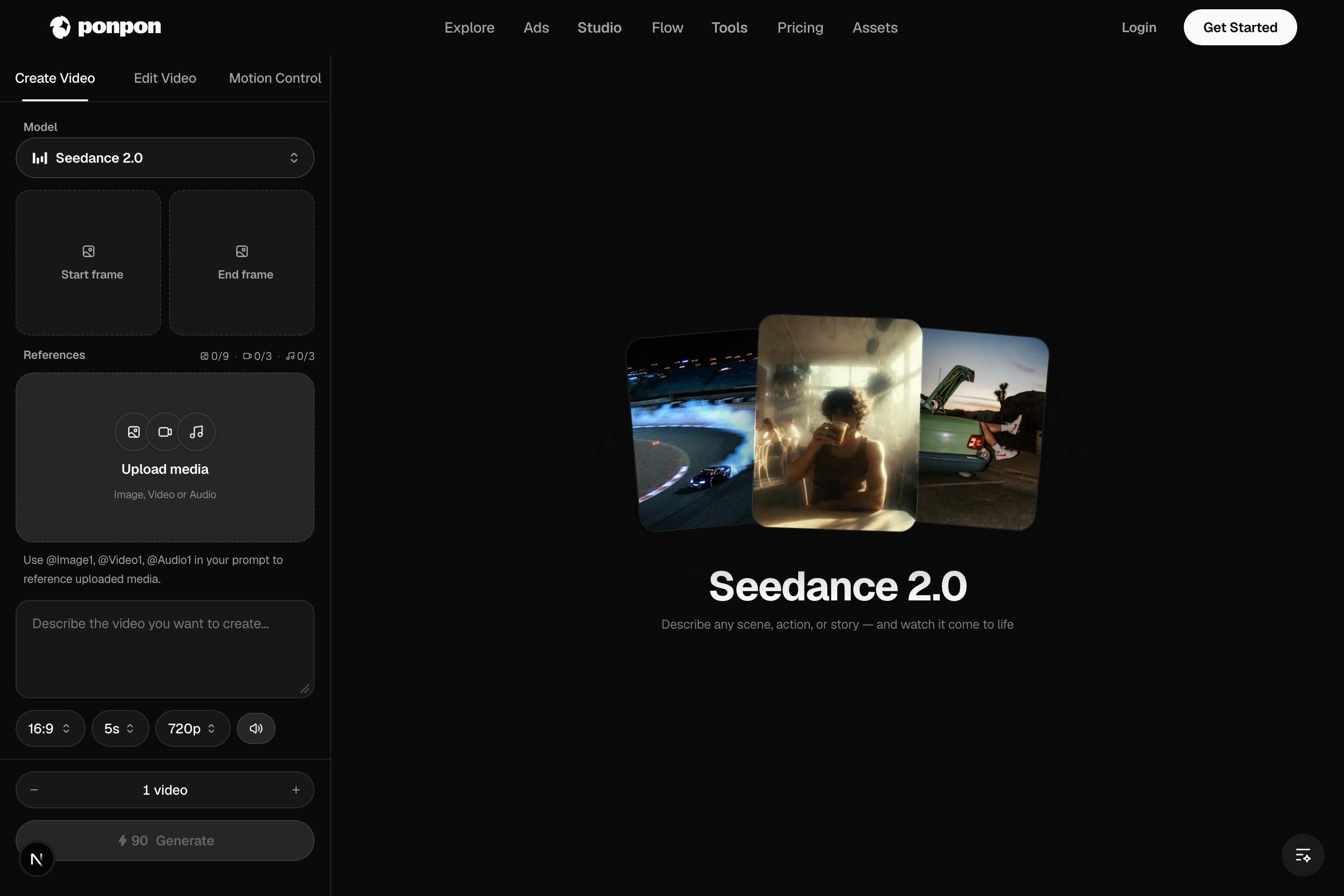
- Model picker (บนสุด) — เอ็นจินที่ใช้เรนเดอร์คลิปของคุณ
- Start / End frame — รูปภาพเสริมสำหรับแอนิเมต (อธิบายด้านล่าง)
- Prompt box — ที่ที่คุณอธิบายฉาก
- Aspect ratio, duration, resolution, audio — ตัวควบคุมที่แถวล่างสุด
- Generate — แสดงต้นทุนเครดิตก่อนที่คุณจะยืนยัน
3. เขียน prompt
อธิบาย ตัวละคร การกระทำ และ สถานที่ ในหนึ่งหรือสองประโยค จากนั้นระบุ การเคลื่อนกล้อง:
ลูกสุนัขพันธุ์โกลเด้นรีทรีฟเวอร์วิ่งข้ามชายหาดแสงแดดส่องสว่างมาทางกล้อง ทรายปลิวขึ้นด้านหลัง คลื่นซัดอยู่เบื้องหลัง การถ่ายภาพแบบ slow tracking shot แสงบ่ายคล้อยอบอุ่น
4. เลือกโมเดล
ตัวเลือกโมเดลแสดงเป็นแถบชิป แต่ละโมเดลมีลักษณะเฉพาะ:
- Seedance 2.0 — รวดเร็วและมีพลัง เหมาะกับแนวตั้งเป็นพิเศษ ตัวเลือกที่ดีสำหรับคลิปโซเชียล
- Veo 3.1 — ความสมจริงสูง พร้อมทิศทางกล้องที่ดีที่สุดและ เสียงในตัว
- Kling 3.0 — การเคลื่อนไหวที่แม่นยำ ซิงค์ริมฝีปาก และการเล่าเรื่องหลายฉาก
- Sora 2 — โดดเด่นด้านฟิสิกส์และความสมจริงของพื้นผิว
ไม่แน่ใจ? เริ่มด้วยค่าเริ่มต้นแล้วค่อยเปลี่ยนทีหลัง — prompt เดิมใช้ได้กับทุกโมเดล ดังนั้นการเปรียบเทียบจึงมีต้นทุนต่ำ
5. ตั้งค่าอัตราส่วนภาพ ระยะเวลา และความละเอียด
- Aspect ratio — 16:9 สำหรับ YouTube, 9:16 สำหรับ TikTok / Reels / Shorts, 1:1 สำหรับฟีด
- Duration — ตัวเลือกขึ้นอยู่กับโมเดลที่เลือก
- Resolution — ค่าเริ่มต้นคือ 720p ขั้นที่ใช้ได้ขึ้นอยู่กับโมเดล
- Audio — หากโมเดลรองรับ ให้เปิดสวิตช์เสียงไว้เพื่อให้มีเสียงถูกสร้างพร้อมกับภาพ
6. สร้างวิดีโอ
กด Generate คลิปจะเรนเดอร์ในพื้นหลัง — คุณสามารถแก้ไขต่อหรือเริ่มสร้างวิดีโออื่นได้ระหว่างรอ
ต้องการแอนิเมตรูปภาพแทน?
ไม่มีโหมดแยกต่างหาก — Sunra อนุมานจากข้อมูลที่คุณป้อน อัปโหลด Start frame แล้วโมเดลจะแอนิเมตรูปภาพของคุณเป็นเฟรมแรก (image-to-video) เพิ่ม End frame สำหรับการเปลี่ยนแปลงจากต้นจนจบ แนบรูปอ้างอิงและโมเดลที่รองรับจะทำ reference-to-video แทน
7. ดาวน์โหลดหรือสร้างต่อ
เมื่อเสร็จแล้ว ดาวน์โหลด หรือส่งต่อ:
- เรียงลำดับและรันฉากซ้ำใน Flow
- เพิ่มเสียงพากย์ เพลง หรือเอฟเฟกต์เสียงในเครื่องมือเสียง
- วางลงบนบอร์ด โปรเจกต์ ข้างๆ ไทม์แลปอื่นเพื่อเปรียบเทียบ
เคล็ดลับสำหรับผลลัพธ์ที่ดีขึ้นในครั้งแรก
- เปลี่ยน ทีละสิ่ง ระหว่างการพยายามแต่ละครั้ง เพื่อให้รู้ว่าแต่ละคำมีผลอย่างไร
- หากการเคลื่อนไหวดูวุ่นวาย ให้ ลดความซับซ้อน — ตัวละครน้อยลง การกระทำเดียวที่ชัดเจน
- เมื่อได้ prompt ที่ใช้ได้ผลแล้ว ให้บันทึกไว้ การปรับคำเพียงเล็กน้อยสามารถนำไปใช้กับโมเดลต่างๆ ได้
พร้อมจะเรียนรู้เพิ่มเติมแล้วหรือ? พื้นฐาน text-to-video ครอบคลุมโหมดอินพุตสี่แบบ และการเขียน prompt สำหรับวิดีโอ ครอบคลุมไวยากรณ์ฉากตั้งแต่ต้นจนจบ
บทความที่เกี่ยวข้อง
- พื้นฐาน Text-to-Videoวิธีการทำงานของการสร้างวิดีโอบน Sunra: text-to-video กับ image-to-video, การเลือกโมเดลอย่าง Veo 3.1, Sora 2 และ Kling 3.0 รวมถึงแท็บ Edit และ Motion Control
- การเขียน Prompt วิดีโอวิธีปฏิบัติจริงสำหรับการเขียน prompt วิดีโอ AI บน Sunra: โครงสร้างช็อต คำสั่งกล้องที่โมเดลเข้าใจ จังหวะ เคล็ดลับเฉพาะโมเดล และการแก้ปัญหาที่พบบ่อย
- Sunra คืออะไรSunra คือ AI media studio — สร้างวิดีโอ รูปภาพ และเสียง แก้ไขผลงาน และใช้ effects แบบคลิกเดียว พร้อมโมเดลกว่า 30 รายการในแท็บเบราว์เซอร์เดียว