ナレーションと音声の基本
Sunra のオーディオスタジオ:テキスト読み上げ、ボイスチェンジ、31 言語への吹き替え、効果音、音楽、複数話者の会話——ElevenLabs と MiniMax が駆動。
オーディオスタジオは、映像のあとに動画へ加えるものをすべてカバーします。6 つのモードがあり、下部のバーから切り替えます——音声と音楽は ElevenLabs が、第 2 の音声オプションとして MiniMax が駆動します。
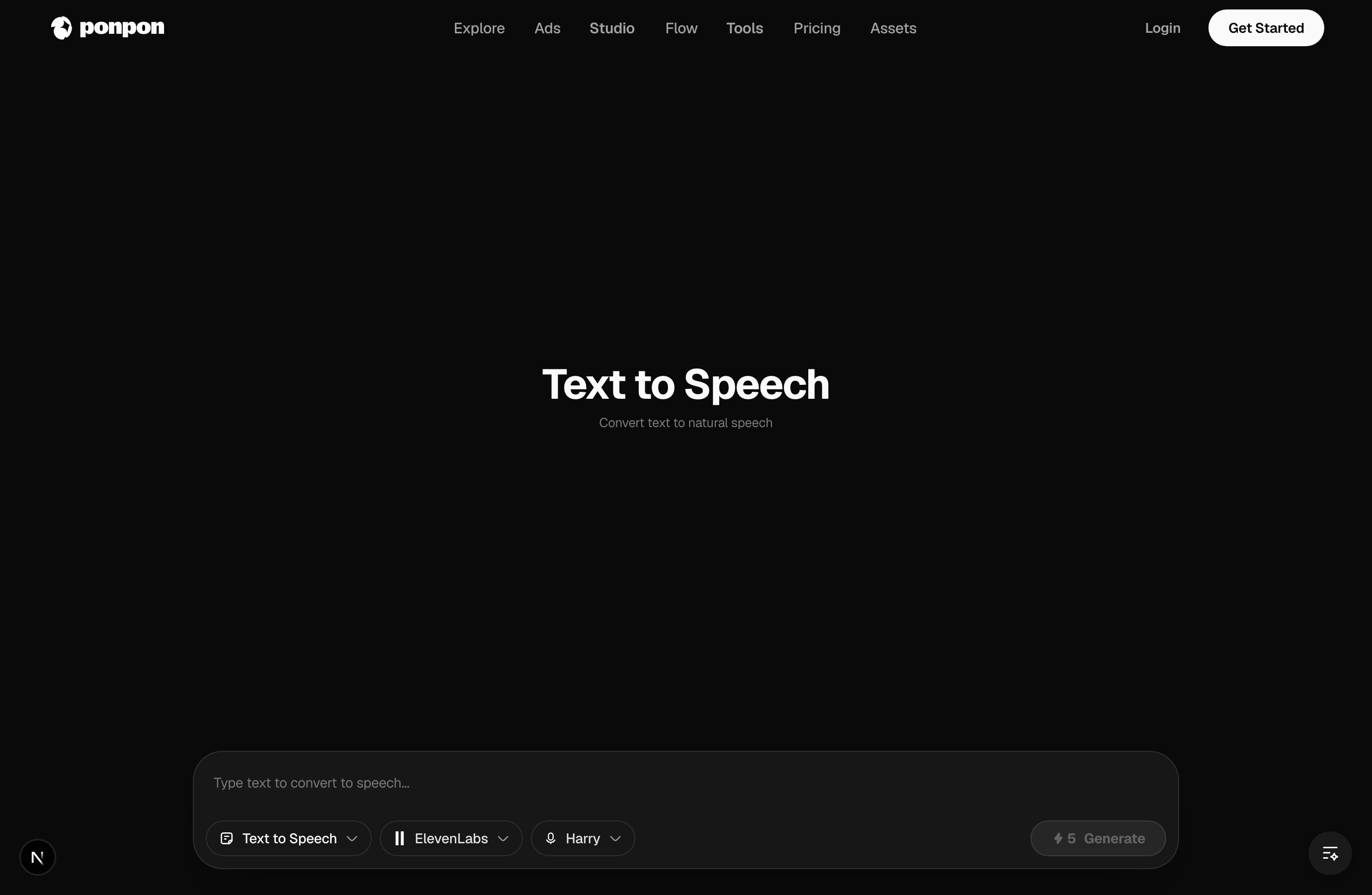
このコンポーザーバーはどのモードでも同じ使い方です:左のドロップダウンでモードを切り替え(テキスト読み上げ、ボイスチェンジ、吹き替えなど)、中央のコントロールでプロバイダーとボイスを選び、Generate がクレジットコストを表示します。
ナレーション(テキスト読み上げ)
台本を入力し、ボイスを選んで、ナレーション・解説・広告・顔出しなし動画向けの音声を生成します。オーディオ › テキスト読み上げで開けます。
- ElevenLabs と MiniMax のボイスから選択。MiniMax は感情(ニュートラル、喜び、悲しみ、怒りなど)と速度のコントロールを追加します。
- 書き言葉ではなく、読み上げられるように書きましょう——短い文、自然な言い回し。句読点が間を制御します。
ボイスチェンジ
録音がもうある?ボイスチェンジは、タイミングと表現を保ったまま別のボイスで録り直します——匿名化やナレーションの作り直しに便利。元素材を整えるノイズ除去オプションもあります。
吹き替え
吹き替えで、既存の音声または動画を別の言語に翻訳・再録します。Sunra は 31 の対象言語に対応するので、録り直しなしで 1 本の動画が多くの市場に届きます。
効果音
音を説明し——「トタン屋根の激しい雨」「SF のドアのウィーン音」——効果音モードで生成します。クリップの長さと、プロンプトへの忠実度を設定できます。無音のレンダーの下に効果音を重ねると、生き生きとします。
音楽
音楽モードで、ムードを作る BGM を生成します。特定の曲ではなくスタイルとエネルギー(「温かい lo-fi、リラックス」/「疾走する電子、アップビート」)を指示し、長さを設定し、ボーカル不要ならインストゥルメンタルに切り替えます。
会話
会話モードは複数話者の会話を生成します:台本を 1 行ずつ書き、話者ごとに別のボイスを割り当てます。
組み合わせる
典型的な顔出しなし動画は:動画ジェネレーターで映像を生成し、ナレーションを加え、効果音と音楽を入れ、Flow で組み立てます。