古い写真を復元して動かす
完全なレシピ:色あせた家族写真をスキャンし、AI で修復・カラー化し、数秒のやさしい動きへとアニメ化する——古い写真の復元から、写真を動かす生きた思い出へ、Sunra で。
古いプリントは色あせ、ひび割れ、黄ばみます——けれど、そこに写った瞬間まで失われる必要はありません。このレシピは、傷んだ写真を 2 つのパスに通します:まず撮影されたその日のように見えるよう修復し、それから顔が実際に動くようアニメ化します。これは最もシェアされやすい作品のひとつで、プリントをスマホで撮った 1 枚からでも作れます。
必要なもの
- 古いプリントを写した写真——平らで、よく照らされたスマホ写真で十分;フラットベッドスキャンならさらに良い。
- 2〜3 分。修復はワンクリック、アニメ化はプロンプト 1 つです。
ステップ 1 — デジタル化してトリミングする
プリントを均一な光で、反射を避けて撮影またはスキャンします。写真の縁に合わせてトリミングし、フチや背景の雑物を取り除きましょう。画像が小さい・甘いなら、まずアップスケールに通します——くっきりした入力ほど、復元もアニメ化もはるかに良くなります。
ステップ 2 — 傷を修復する
写真復元を開き、傷・折れ・しみを除去させ、顔をシャープにします。モノクロの元写真なら、同じパスでカラー化もできます——肌・服・背景が自然なトーンで戻ってきます。
完全な復元ではなく特定の修正が欲しい?目的別の編集ツールを使いましょう:被写体を切り出すなら背景除去、顔の少し違うアングルを取り戻すならマルチアングル。
ステップ 3 — アニメ化する
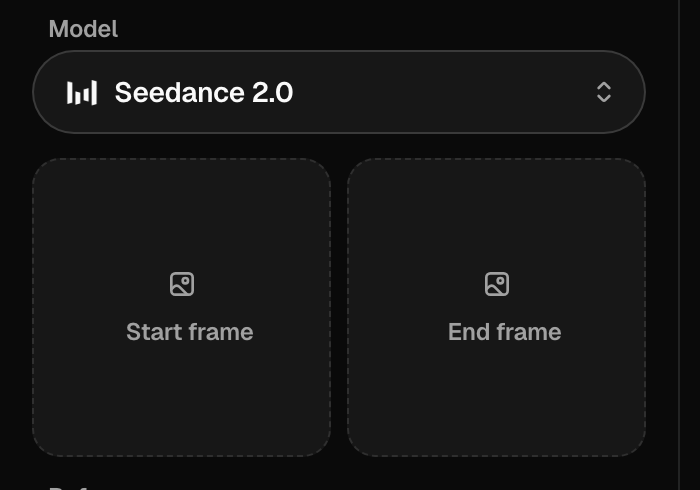
動画ジェネレーターで、復元した画像を開始フレームのスロットに入れ、小さく、信じられる動きを説明します。控えめに——かすかな微笑みと呼吸は「生きている」と読めますが、大きく首を振ると作り物に見えます。
1950 年代の若い女性のポートレートがやさしく息づき始める——まばたきをし、口角がやわらかな微笑みへと上がり、軽い風が髪をそよがせる。控えめで自然な動き、カメラは固定。4 秒。
Kling 3.0 と Seedance 2.0 はどちらも抑制された顔の動きをうまく扱います;モデルの選び方を参照。静止画をアニメ化する完全な手法は画像から動画ガイドを読んでください。
ステップ 4 — 仕上げてシェアする
くっきりした全画面版が欲しければ、最終クリップを高画質化してから書き出します。よくある演出:復元した静止画を 1 秒ほど見せ、それから動かす——「ビフォー → 生き返る」というビートが、これらを刺さる作品にします。
よくある問題の修正
| 問題 | こうしてみる |
|---|---|
| 復元した顔がプラスチックのよう、または滑らかすぎる | より高解像度のスキャンから始めるか、復元を軽めにする——過度な復元は本物の肌の質感を消してしまう |
| カラー化したトーンがおかしく見える | モノクロの色付けは記録ではなく解釈です——別のテイクを得るために再生成する |
| 動き出すと顔がゆがむ・溶ける | アニメ化の前に復元してシャープにする;より遅く、より小さな動きを頼む |
| 動きが不気味に感じる | プロンプトを 1 つの控えめなアクションに削る——まばたき、かすかな微笑み;大きく首を振ると作り物に見える |
| クリップで古い傷がちらつく | 完全に修復する前にアニメ化してしまっています——まず静止画で復元パスをやり直す |
| "Photos of real people aren't supported" | 実在の顔をブロックするモデルがあります——アニメ化の工程には Kling 3.0 か Veo 3.1 を使う |
ワンタップの近道
設定ゼロで写真をただ動かしたい?ワンタップの Effect は、1 枚のポートレートを自動でテーマ付きのクリップにアニメ化します——プロンプトも開始フレームも不要。手早い投稿に最適;顔の動き方を細かく制御したくなったら、完全なレシピに戻ってきてください。