注釈編集と参照画像
Sunra で作り直さずに画像を制御する 2 つの方法:特定領域を注釈して編集(局所インペインティング)、参照画像と @ メンションで結果を導く。
2 つの機能が、最初からやり直さずに細かな制御を与えてくれます:注釈して編集は結果の特定の部分を変え、参照画像は生成をあるルック・被写体・構図へ導きます。組み合わせれば、「近い」から「ぴったり」へ到達できます。
領域を注釈して編集する
任意の画像結果をクリックすると全画面エディターが開きます。変えたい領域をマークし、指示を入力すると、Sunra はその部分だけを再生成します——残りはそのまま。ツールセットは:
- 選択、ブラシ、矩形——編集する領域を指定。
- テキスト——文字を追加・配置。
- 消しゴム——マークした領域から取り除く。
- ブラシとテキスト用のカラーピッカー。
実例。 気に入ったポートレートを生成したけれど、シャツの色が違い、テーブルに余計なカップがある場合:
- シャツをブラシで塗る → 指示:*「シャツをフォレストグリーンに。」* 再生成。
- カップを矩形で囲む → 指示:*「カップを消し、木のテーブルで埋める。」* 再生成。
小さな 2 パスで、すでに気に入っていたもの——顔、ポーズ、光——はすべて手つかずのままです。
メモ
一部のモデルはマスクなしで編集します。Nano Banana Pro の精密編集はただの指示(「背景をビーチに変えて」)を受け、他はすべて一貫させたまま精密な局所変更を行います——塗りにくい領域のときに便利です。GPT Image 2 もテキスト指示からその場で編集できます。
注釈 vs 再プロンプト
- 注釈——画像が一箇所——細部、物体、文字——を除いて正しいとき。
- 再プロンプト——構図やスタイル全体がずれていて、新しいテイクが欲しいとき。
編集は気に入った部分を保つので、生成が近いところまで来たら、たいてい安く速い道です。
参照画像と @ メンション
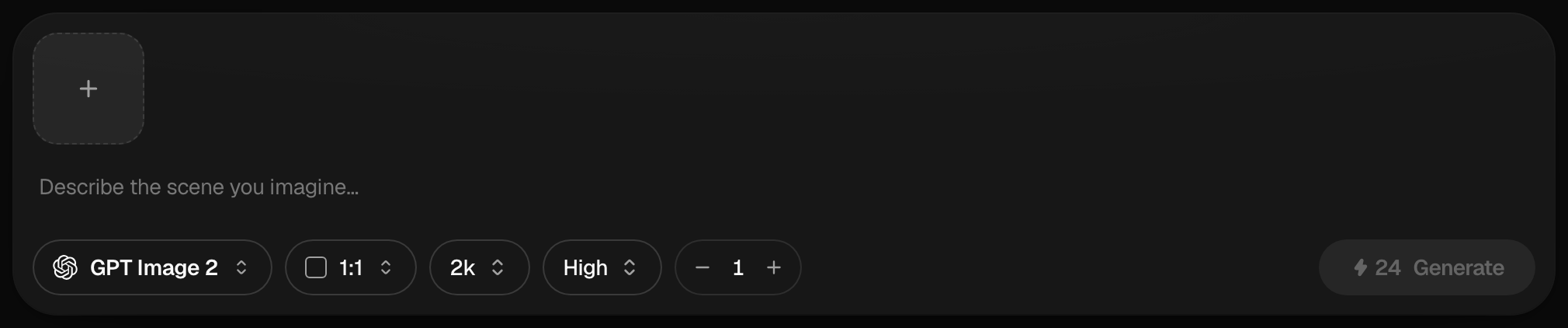
最大 10 枚の参照画像を添付——アップロード、貼り付け、ドラッグ、またはギャラリーから「参照として使う」——して、スタイル・構図・特定の被写体を導けます。
プロンプトを書きながら @ を入力すると、添付した特定の画像を指せます。
@Image3 の設定で、@Image2 のジャケットを @Image1 に着せる。
複数の参照を 1 つのショットに組み合わせる最もきれいな方法で、複数の画像を添付しているときの「青いほう」という曖昧さをなくします。
コツ
- 編集指示は小さく具体的に——1 パスにつき 1 変更が、段落分の変更に勝ります。
- 参照には鮮明で要点に合った画像を添付;雑然とした参照は結果を濁らせます。
- 2 つを重ねる:参照付きで生成し、最後の細部を注釈編集する。
より広い画像ワークフローとモデル選びは画像生成の基本と画像のプロンプト術を。背景除去やアップスケールのような単独の修正は編集とクリーンアップツールを参照してください。