Edições por anotação e imagens de referência
Duas formas de controlar uma imagem sem regerar no Sunra: anotar e editar uma região específica (inpainting local) e guiar os resultados com imagens de referência e menções @.
Dois recursos te dão controle fino sem recomeçar do zero: a anotação e edição muda uma parte específica de um resultado, e as imagens de referência guiam uma geração rumo a um visual, sujeito ou composição. Juntos, são como você vai do "perto" ao "exatamente certo".
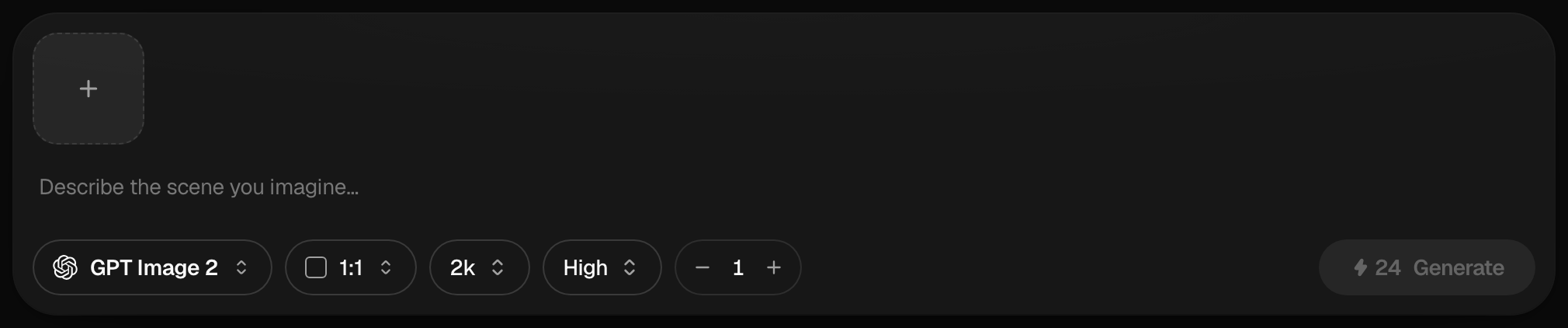
Anotar e editar uma região
Clique em qualquer resultado de imagem para abrir um editor em tela cheia. Marque a área que quer mudar, digite uma instrução e o Sunra regenera só aquela parte — o resto fica intocado. As ferramentas:
- Seleção, Pincel e Retângulo — definem a região a editar.
- Texto — adiciona ou posiciona palavras.
- Borracha — remove da área marcada.
- Um seletor de cor para o pincel e o texto.
Exemplo prático. Você gerou um retrato de que gostou, mas a camisa está da cor errada e há uma xícara perdida sobre a mesa:
- Pincele sobre a camisa → instrução: *"deixe a camisa verde-floresta."* Regenere.
- Retângulo em volta da xícara → instrução: *"remova a xícara, preencha com a mesa de madeira."* Regenere.
Duas pequenas passadas, e tudo de que você já gostava — o rosto, a pose, a luz — fica intocado.
Anotar vs. refazer o prompt
- Anote quando a imagem está certa, exceto por uma área — um detalhe, um objeto, uma palavra.
- Refaça o prompt quando a composição ou o estilo inteiro estão errados e você quer uma versão nova.
Editar preserva as partes de que você já gostava, então costuma ser o caminho mais barato e rápido quando uma geração já está perto.
Imagens de referência e menções @
Anexe até 10 imagens de referência — envie, cole, arraste ou use o "usar como referência" pela galeria — para guiar o estilo, a composição ou um sujeito específico.
Ao escrever o prompt, digite @ para apontar uma imagem anexada específica:
Vista @Image1 com a jaqueta de @Image2, no cenário de @Image3.
É a forma mais limpa de combinar várias referências em uma só tomada, e tira a ambiguidade do "a azul" quando você tem várias imagens anexadas.
Dicas
- Mantenha as instruções de edição pequenas e específicas — uma mudança por passada vence um parágrafo de mudanças.
- Para referências, anexe imagens nítidas e no ponto; uma referência confusa embaça o resultado.
- Combine os dois: gere com referências e depois anote e edite o último detalhe.
Para o fluxo de imagem mais amplo e as escolhas de modelo, veja Conceitos básicos de geração de imagens e Como escrever prompts de imagem. Para correções avulsas como remoção de fundo ou ampliação, veja Ferramentas de edição e limpeza.
Artigos relacionados
- Geração de imagensEscreva um bom prompt de imagem, escolha entre modelos como GPT Image 2, Nano Banana Pro e Seedream 5.0, use imagens de referência e edite resultados com as ferramentas de anotação.
- Prompts de imagemUm método prático para prompts de imagem com IA no Sunra: uma estrutura confiável, reescritas do fraco ao forte, o vocabulário de estilo e luz que os modelos entendem, referências e correções.
- Ferramentas de edição e limpezaAs ferramentas de edição de propósito único do Sunra: remoção de fundo, ampliação, troca de rosto, restauração de fotos, reestilização imagem para imagem, correção de texto e mudança de ângulo — quando recorrer a cada uma.