Como criar um vídeo com IA — passo a passo
Passo a passo: entre, escreva um prompt, escolha um modelo, defina proporção, duração e resolução, gere e baixe seu primeiro vídeo com IA no Sunra.
Este é o caminho mais rápido de uma página em branco a um clipe pronto — cerca de um minuto do prompt à reprodução. Você vai entrar, descrever uma tomada, escolher um modelo, ajustar algumas opções e gerar. Cada passo abaixo corresponde a algo que você verá na tela, então deixe o gerador de vídeo aberto em outra aba e acompanhe.
1. Entre
Gerar exige uma conta, então primeiro entre. É grátis e instantâneo com um código por e-mail ou Google — sem senha para decorar.
2. Abra o gerador de vídeo
Vá ao gerador de vídeo e fique na aba Create Video. A ferramenta inteira cabe em um painel:
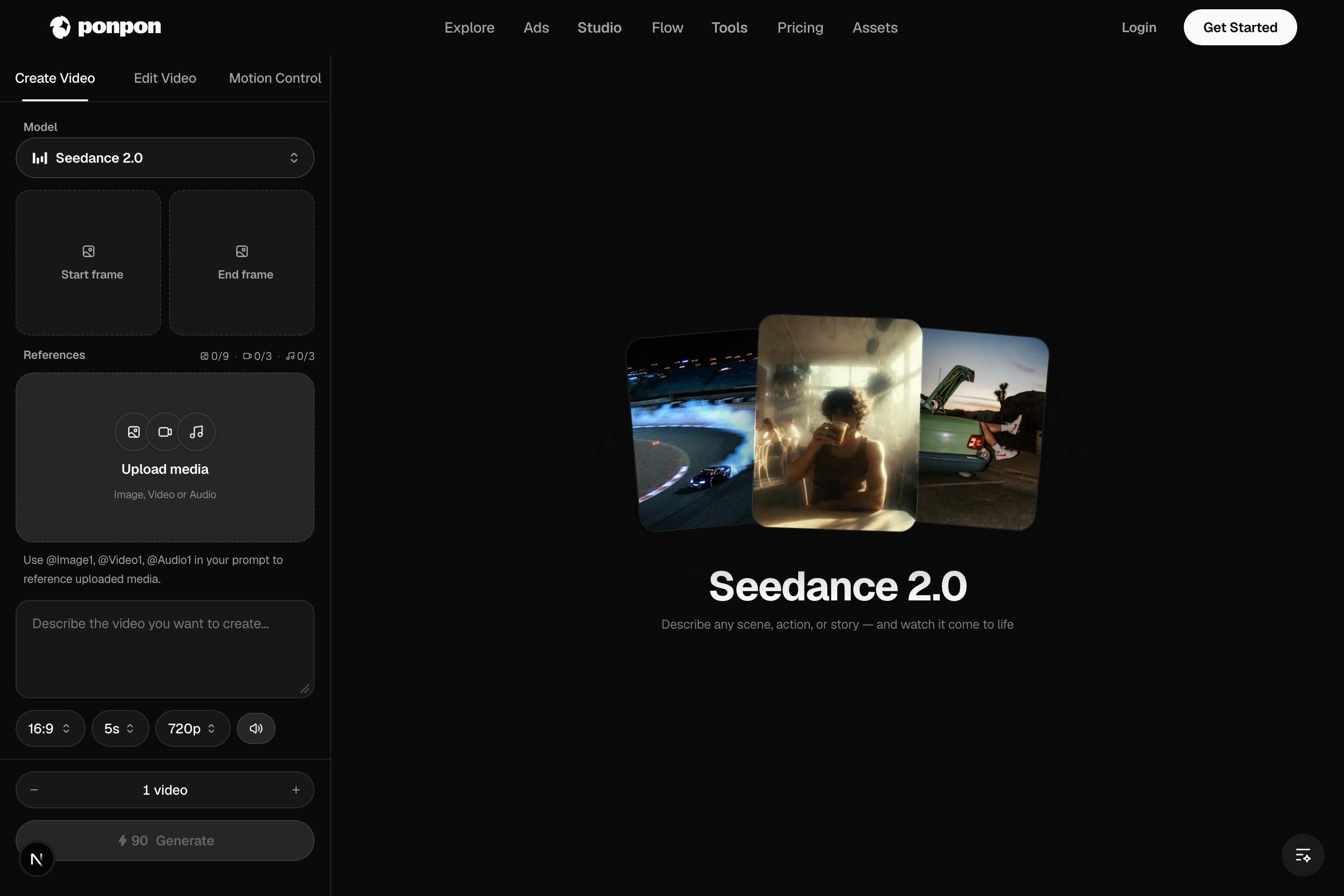
- Seletor de modelo (no topo): o motor que renderiza seu clipe.
- Start / End frame: imagens opcionais para animar (veja abaixo).
- Caixa de prompt: onde você descreve a tomada.
- Proporção, duração, resolução, áudio: a fileira de controles de baixo.
- Generate: mostra o custo em créditos antes de confirmar.
3. Escreva um prompt
Descreva o sujeito, a ação e o cenário em uma ou duas frases, e nomeie o movimento de câmera:
Um filhote de golden retriever corre por uma praia ensolarada em direção à câmera, levantando areia atrás de si, com ondas quebrando ao fundo. Tomada de acompanhamento lenta, luz quente do fim da tarde.
4. Escolha um modelo
O seletor é uma fileira de fichas. Cada modelo tem sua personalidade:
- Seedance 2.0: rápido e expressivo, prioriza o vertical. Ótimo padrão para clipes sociais.
- Veo 3.1: forte realismo com a melhor direção de câmera e áudio nativo.
- Kling 3.0: movimento preciso, sincronia labial e narrativa de várias tomadas.
- Sora 2: física e realismo de texturas que se destacam.
Na dúvida? Comece com o padrão e troque depois: o mesmo prompt funciona entre modelos, então comparar sai barato.
5. Defina proporção, duração, resolução
- Proporção: 16:9 para o YouTube, 9:16 para TikTok / Reels / Shorts, 1:1 para o feed.
- Duração: as opções dependem do modelo.
- Resolução: padrão de 720p; os níveis disponíveis dependem do modelo.
- Áudio: se o modelo suportar, deixe o interruptor de áudio ligado para gerar som junto com a imagem.
6. Gere
Aperte Generate. O clipe renderiza em segundo plano — dá para continuar editando ou começar outro enquanto espera.
Prefere animar uma imagem?
Não há um modo separado — o Sunra deduz pelas suas entradas. Envie um Start frame (quadro inicial) e o modelo anima sua imagem como primeiro quadro (imagem para vídeo). Adicione um End frame (quadro final) para uma transição de início a fim. Anexe imagens de referência e os modelos compatíveis farão referência para vídeo no lugar.
7. Baixe ou continue
Quando ficar pronto, baixe ou envie adiante:
- Ordene e rode de novo as tomadas no Flow.
- Adicione narração, música ou efeitos sonoros no estúdio de áudio.
- Coloque-o em uma seu projeto ao lado de outras tomadas para comparar.
Dicas para um primeiro resultado melhor
- Mude uma coisa de cada vez entre tentativas para aprender o que cada palavra faz.
- Se o movimento ficar carregado, simplifique: menos sujeitos, uma ação clara.
- Quando tiver um prompt que funciona, salve-o; pequenos ajustes de texto se transferem entre modelos.
Pronto para ir mais fundo? Conceitos básicos de texto para vídeo cobre os quatro modos de entrada, e Como escrever prompts de vídeo cobre a gramática de tomada do início ao fim.
Artigos relacionados
- Texto para vídeoComo funciona a geração de vídeo no Sunra: texto para vídeo vs. imagem para vídeo, escolher modelos como Veo 3.1, Sora 2 e Kling 3.0, e as abas Edit e Motion Control.
- Prompts de vídeoUm método prático para prompts de vídeo com IA no Sunra: estrutura de tomada, os presets de câmera que os modelos entendem, ritmo, dicas por modelo e como corrigir falhas comuns.
- O que é o SunraO Sunra é um estúdio de mídia com IA: gere vídeo, imagens e áudio, edite-os e rode efeitos com um clique, com mais de 30 modelos em uma aba do navegador.