Conceitos básicos de geração de imagens
Escreva um bom prompt de imagem, escolha entre modelos como GPT Image 2, Nano Banana Pro e Seedream 5.0, use imagens de referência e edite resultados com as ferramentas de anotação.
Abra o gerador de imagens, descreva uma imagem, escolha um modelo e gere. Os resultados caem em uma galeria que você pode reutilizar, editar ou levar para outras ferramentas. Esta página cobre os hábitos que fazem a diferença.
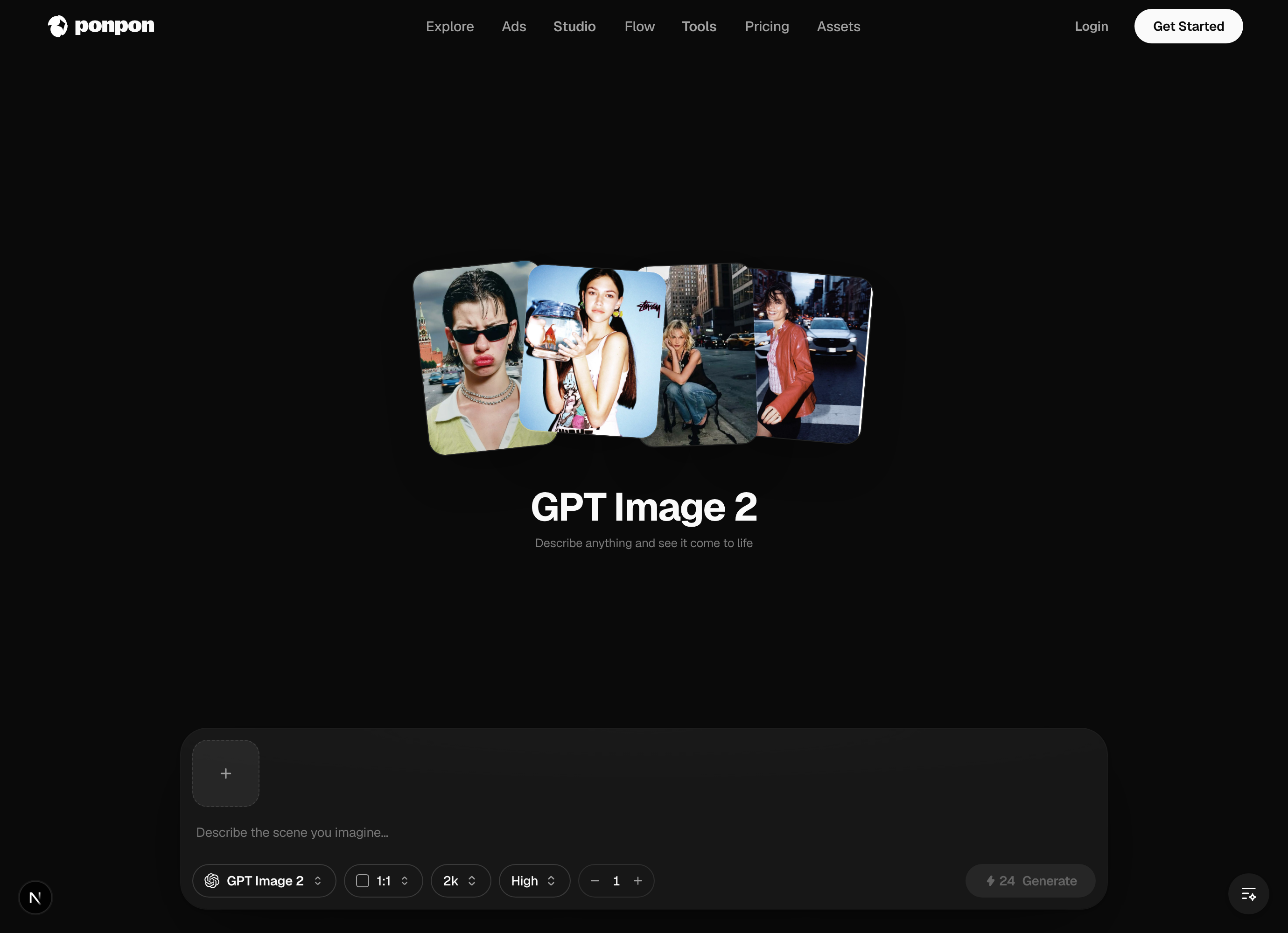
Tudo acontece nessa barra de baixo: digite seu prompt, ajuste as opções à direita dele e aperte Generate. O custo aparece antes de confirmar.
Anatomia de um bom prompt de imagem
Cubra quatro coisas, mais ou menos nesta ordem:
- Sujeito: o que está no quadro («uma xícara de café de cerâmica sobre um guardanapo de linho»).
- Estilo: foto, ilustração, render 3D, aquarela, foto de produto.
- Composição: close, plano aberto, de cima, centralizado, regra dos terços.
- Luz e clima: luz suave da manhã, noite de neon, softbox de estúdio.
Foto de produto de um estojo de fones sem fio preto fosco sobre uma superfície de pedra molhada, de cima, luz de estúdio suave e difusa, baixa profundidade de campo, minimalista.
Escolher um modelo
O seletor de modelo é uma fileira de fichas. O Sunra usa GPT Image 2 por padrão; troque conforme a tarefa:
- GPT Image 2: o padrão. Geração e edição em um só modelo, excelente com texto legível dentro da imagem e aceita muitas imagens de referência.
- Nano Banana Pro: edições locais cirúrgicas sem máscara, forte consistência de personagem/produto e renders de até 4K. Nano Banana 2 é o irmão mais rápido.
- Seedream 5.0: fotorrealismo editorial e forte raciocínio visual (mãos, olhar, profundidade). Seedream 4.5 é o nível mais rápido e barato.
- Midjourney V8: o característico visual cinematográfico e pictórico (quatro opções por geração).
Proporção, resolução e lotes
- Proporção: 1:1 para avatares e feed, 16:9 para banners, 9:16 para stories, mais uma opção «auto» que combina com sua imagem de referência. O Sunra oferece um conjunto amplo (de 21:9 a 2:3).
- Resolução: depende do modelo (GPT Image 2 expõe 1K / 2K / 4K).
- Quantidade: gere um lote e escolha o melhor.
Trabalhar a partir de imagens de referência
Anexe até 10 imagens de referência (envie, cole, arraste ou «usar como referência» pela galeria) para guiar a composição, o estilo ou um sujeito específico.
@ para mencionar uma imagem anexada específica — por exemplo, *«coloque @Image1 sobre a mesa em @Image2»*. É a forma mais limpa de combinar várias referências em uma só tomada.Editar em vez de regerar
Você não precisa recomeçar do zero para fazer uma mudança:
- Anotar e editar: clique em qualquer resultado para abrir um editor em tela cheia com as ferramentas Seleção, Pincel, Retângulo, Texto e Borracha e um seletor de cor. Marque a área que quer mudar, digite uma instrução de edição e o Sunra regenera só aquela parte.
- Troque um fundo com remoção de fundo, corrija ou substitua texto com editar texto, mude o ângulo de câmera com multiângulo, ou deixe-a nítida para impressão com o ampliador de imagens.
Itere com intenção
- Mude uma variável de cada vez: primeiro o modelo, depois a luz, então a composição.
- Adicione espaço negativo no prompt se for colocar texto por cima depois.
- Quando um lote está perto mas não exato, troque para editar em vez de rodar o prompt inteiro de novo.
Pronto para o movimento? Leve os mesmos instintos para Conceitos básicos de texto para vídeo.
Artigos relacionados
- Prompts de vídeoUm método prático para prompts de vídeo com IA no Sunra: estrutura de tomada, os presets de câmera que os modelos entendem, ritmo, dicas por modelo e como corrigir falhas comuns.
- Texto para vídeoComo funciona a geração de vídeo no Sunra: texto para vídeo vs. imagem para vídeo, escolher modelos como Veo 3.1, Sora 2 e Kling 3.0, e as abas Edit e Motion Control.
- O que é o SunraO Sunra é um estúdio de mídia com IA: gere vídeo, imagens e áudio, edite-os e rode efeitos com um clique, com mais de 30 modelos em uma aba do navegador.