Guia de imagem para vídeo
Anime uma imagem fixa que você já tem: escolha uma boa imagem de origem, use os quadros inicial e final, escreva movimento (não uma cena) e escolha o melhor modelo para imagem para vídeo no Sunra.
A imagem para vídeo parte de uma figura que você já tem e a coloca em movimento. Como o primeiro quadro fica travado na sua imagem, você tem controle máximo do visual — você só pede ao modelo que cuide do movimento, não que invente a cena inteira.
Dois caminhos
- Ferramenta de imagem para vídeo — o caminho mais direto: envie uma foto, adicione um prompt, gere.
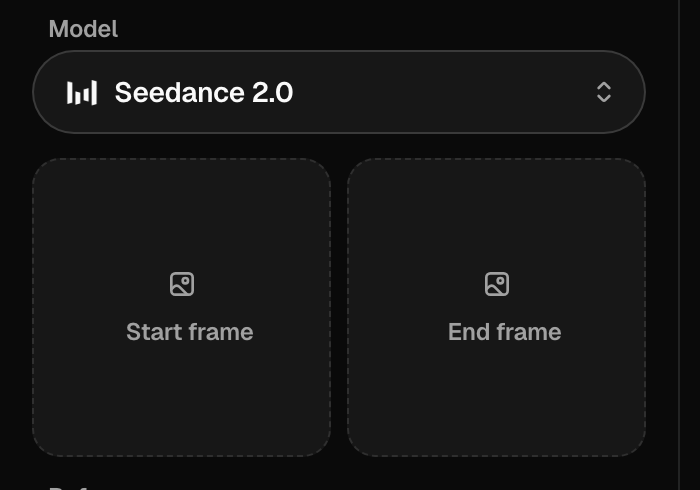
- Gerador de vídeo — solte sua imagem no campo Start Frame (quadro inicial) na aba Create. Não há troca de modo; no instante em que um Start Frame está presente, o Sunra anima a partir dele.
De qualquer forma, a imagem de origem vira o primeiro quadro e o modelo segue dali.
Escolha uma boa imagem de origem
O clipe só pode ser tão bom quanto a imagem fixa de onde parte:
- Nítida e bem iluminada, com o sujeito claramente legível.
- Composta para o movimento — deixe espaço na direção em que as coisas vão se mover.
- Para pessoas, um rosto limpo e iluminado de frente anima de forma muito mais confiável do que um agitado ou com sombras.
Quadro inicial, ou transição do início ao fim
- Só Start Frame — o modelo anima a partir da sua imagem. Melhor quando você quer movimento natural a partir de uma abertura fixa.
- Start + End Frame — adicione uma segunda imagem e o clipe faz a transição de uma para a outra. Ótimo para transformações, revelações e momentos de antes/depois.
Escreva movimento, não uma cena
Sua imagem já define o sujeito, o estilo e o cenário — então a função do prompt é o movimento. Dois exemplos:
Start Frame (um retrato): *Ela vira a cabeça para a câmera e sorri; movimento suave do cabelo; aproximação lenta. Cinematográfico, calmo.*
Transição Start → End (botão fechado → flor aberta): *O botão se desenrola lentamente até o pleno desabrochar; sensação suave de time-lapse; câmera fixa.*
Não redescreva o que já está no quadro. Nomeie a ação, o movimento de câmera e o ritmo — é o que o modelo ainda precisa decidir.
Melhores modelos para imagem para vídeo
- Kling 3.0 — movimento preciso de imagem para vídeo mais sincronia labial, ideal quando uma pessoa deve se mover ou falar de forma natural.
- Sora 2 — a física mais convincente quando objetos, tecidos ou multidões precisam se mover de forma crível.
- Seedance 2.0 — clipes sociais rápidos e que priorizam o vertical a partir de uma única foto.
- Veo 3.1 — a linguagem de câmera mais controlável, com áudio nativo.
- HappyHorse — o mais versátil se você também quiser anexar personagens de referência.
Correções comuns
| Problema | Tente isto |
|---|---|
| Rosto ou mãos se deformam | Parta de uma foto mais limpa e nítida; peça movimento mais lento |
| Quase nada se move | Nomeie uma ação explícita e um movimento de câmera no prompt |
| O visual escapa da sua imagem | Encurte o clipe; evite pedir no prompt um estilo que a imagem já tem |
| A transição parece abrupta | Para uma transição, escolha quadros inicial/final que compartilham enquadramento e luz |
| "Photos of real people aren't supported" | O filtro de privacidade de um modelo — use o Kling 3.0 ou o Veo 3.1 para rostos reais |
Para o panorama mais amplo — os quatro modos de entrada e as abas Edit e Motion Control — leia Conceitos básicos de texto para vídeo. Para o ofício de escrever prompts, veja Como escrever prompts de vídeo.
Artigos relacionados
- Texto para vídeoComo funciona a geração de vídeo no Sunra: texto para vídeo vs. imagem para vídeo, escolher modelos como Veo 3.1, Sora 2 e Kling 3.0, e as abas Edit e Motion Control.
- Prompts de vídeoUm método prático para prompts de vídeo com IA no Sunra: estrutura de tomada, os presets de câmera que os modelos entendem, ritmo, dicas por modelo e como corrigir falhas comuns.
- Geração de imagensEscreva um bom prompt de imagem, escolha entre modelos como GPT Image 2, Nano Banana Pro e Seedream 5.0, use imagens de referência e edite resultados com as ferramentas de anotação.