Restaure uma foto antiga e dê vida a ela
Uma receita completa: digitalize uma foto de família desbotada, repare e recolora com IA, depois anime-a em alguns segundos de movimento suave — de foto antiga restaurada a memória viva, no Sunra.
Cópias antigas desbotam, rasgam e amarelam — mas o momento dentro delas não precisa morrer. Esta receita leva uma foto danificada por duas passadas: primeiro repará-la para que pareça o dia em que foi tirada, depois animá-la para que o rosto de fato se mova. É uma das coisas mais compartilháveis que você pode criar, e funciona a partir de uma única foto de celular de uma cópia impressa.
O que você vai precisar
- Uma foto da cópia antiga — uma foto de celular plana e bem iluminada já serve; um escaneamento de mesa é melhor.
- Dois ou três minutos. O reparo é um clique; a animação é um prompt.
Passo 1 — Digitalize e recorte
Fotografe ou digitalize a cópia em luz uniforme, evitando reflexos. Recorte até as bordas da foto para tirar a moldura e a bagunça do fundo. Se a imagem for pequena ou pouco nítida, passe-a antes pelo ampliar — uma entrada mais nítida restaura e anima muito melhor.
Passo 2 — Repare os danos
Abra a restauração de fotos e deixe que ela remova riscos, vincos e manchas, e dê nitidez ao rosto. Para um original em preto e branco, a mesma passada pode recolorir — pele, roupa e fundo voltam em tons naturais.
Precisa de uma correção específica em vez de uma restauração completa? Use as ferramentas de edição pontuais: remover fundo para isolar um sujeito, ou multiângulo para recuperar uma vista ligeiramente diferente de um rosto.
Passo 3 — Anime
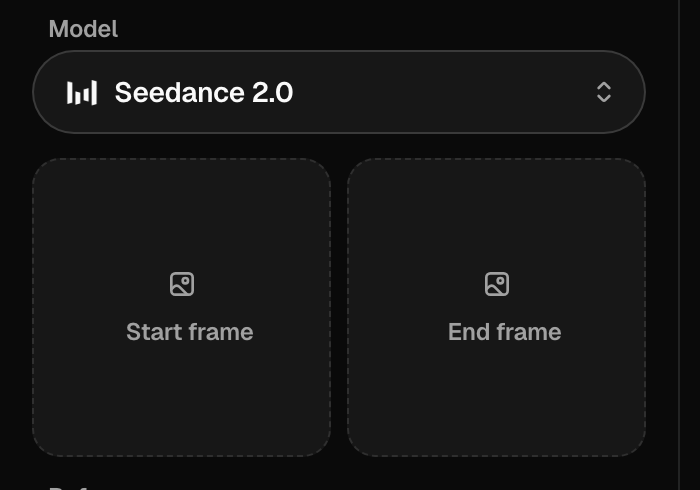
No gerador de vídeo, solte a imagem restaurada no campo Start frame (quadro inicial) e descreva um movimento pequeno e crível. Mantenha-o sutil — um leve sorriso e uma respiração se leem como "vivo"; uma virada brusca de cabeça se lê como falso.
Um retrato dos anos 1950 de uma jovem ganha vida com suavidade — ela pisca, os cantos da boca se erguem em um sorriso delicado, uma brisa leve mexe seu cabelo. Movimento sutil e natural, a câmera fica parada. 4 segundos.
O Kling 3.0 e o Seedance 2.0 lidam bem com movimento facial contido; veja Como escolher um modelo. Para o método completo de animar uma imagem fixa, leia o Guia de imagem para vídeo.
Passo 4 — Finalize e compartilhe
Amplie o clipe final se quiser uma versão nítida em tela cheia, depois exporte. Um toque comum: segure a imagem restaurada por um segundo e então deixe-a se mover — o compasso "antes → vivo" é o que faz essas peças funcionarem.
Correções comuns
| Problema | Tente isto |
|---|---|
| O rosto restaurado parece plástico ou liso demais | Parta de um escaneamento em resolução mais alta, ou restaure mais leve — a restauração em excesso apaga a textura real da pele |
| Os tons recoloridos parecem errados | Colorir preto e branco é uma interpretação, não um registro — gere de novo para uma versão diferente |
| O rosto deforma ou derrete quando se move | Restaure e dê nitidez antes de animar; peça movimento mais lento e menor |
| O movimento parece estranho | Reduza o prompt a uma única ação sutil — uma piscada, um leve sorriso; viradas bruscas de cabeça se leem como falsas |
| Danos antigos tremulam no clipe | Você animou antes de reparar por completo — refaça a passada de restauração na imagem fixa primeiro |
| "Photos of real people aren't supported" | Alguns modelos bloqueiam rostos reais — use o Kling 3.0 ou o Veo 3.1 na etapa de animação |
O atalho de um toque
Só quer que a foto se mexa sem nenhuma configuração? Um Effect de um clique anima um único retrato em um clipe temático automaticamente — sem prompt, sem Start frame (quadro inicial). Ótimo para um post rápido; volte à receita completa quando quiser controlar exatamente como o rosto se move.
Artigos relacionados
- Guia de imagem para vídeoAnime uma imagem fixa que você já tem: escolha uma boa imagem de origem, use os quadros inicial e final, escreva movimento (não uma cena) e escolha o melhor modelo para imagem para vídeo no Sunra.
- Ferramentas de edição e limpezaAs ferramentas de edição de propósito único do Sunra: remoção de fundo, ampliação, troca de rosto, restauração de fotos, reestilização imagem para imagem, correção de texto e mudança de ângulo — quando recorrer a cada uma.
- Geração de imagensEscreva um bom prompt de imagem, escolha entre modelos como GPT Image 2, Nano Banana Pro e Seedream 5.0, use imagens de referência e edite resultados com as ferramentas de anotação.