Conceptos básicos de generación de imágenes
Escribe un buen prompt de imagen, elige entre modelos como GPT Image 2, Nano Banana Pro y Seedream 5.0, usa imágenes de referencia y edita resultados con las herramientas de anotación.
Abre el generador de imágenes, describe una imagen, elige un modelo y genera. Los resultados caen en una galería que puedes reutilizar, editar o llevar a otras herramientas. Esta página cubre los hábitos que marcan la diferencia.
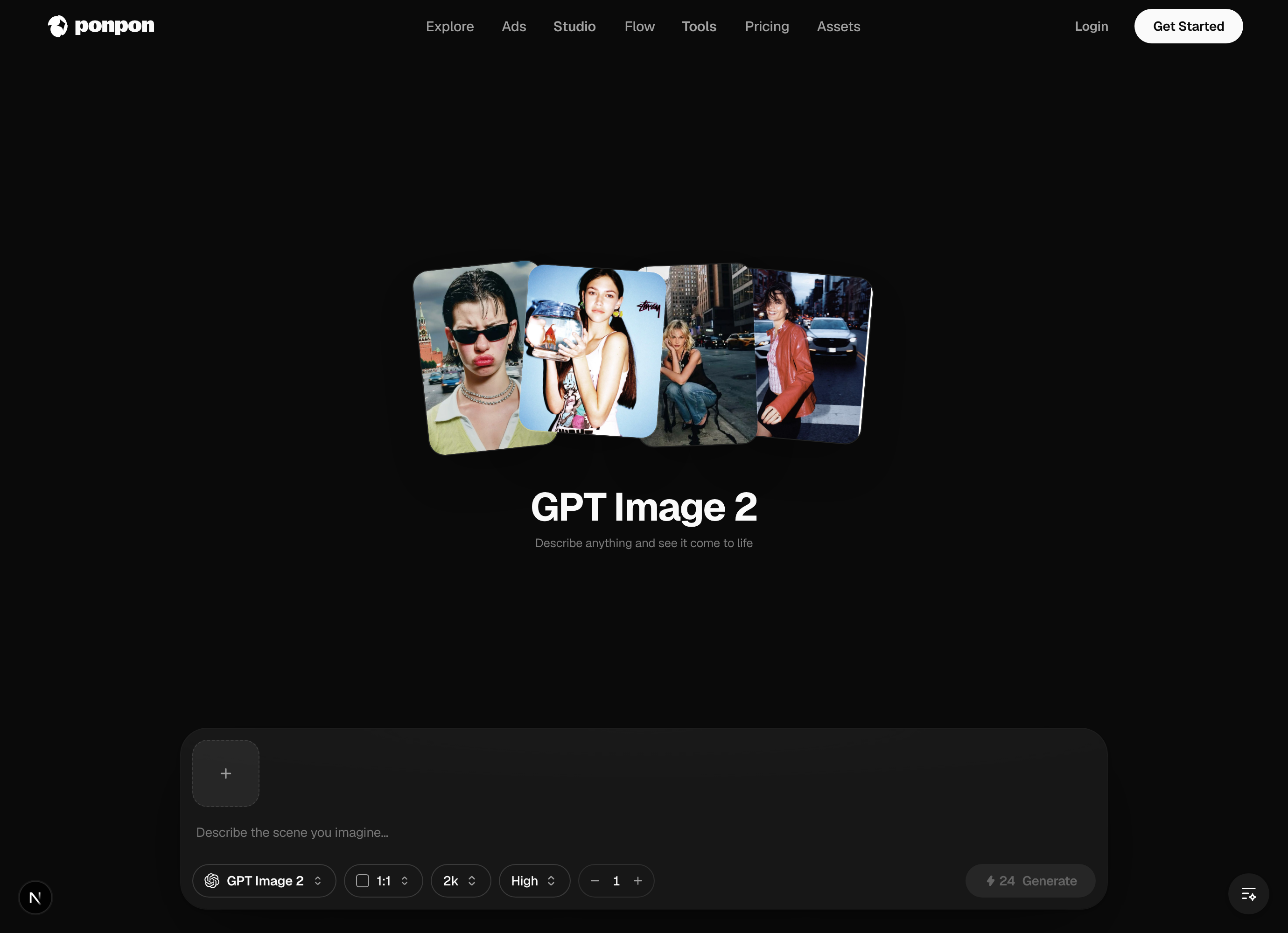
Todo ocurre en esa barra inferior: escribe tu prompt, ajusta las opciones a su derecha y pulsa Generate. El costo se muestra antes de confirmar.
Anatomía de un buen prompt de imagen
Cubre cuatro cosas, más o menos en este orden:
- Sujeto: qué hay en el encuadre («una taza de café de cerámica sobre una servilleta de lino»).
- Estilo: foto, ilustración, render 3D, acuarela, foto de producto.
- Composición: primer plano, plano general, cenital, centrado, regla de los tercios.
- Luz y ambiente: luz suave de la mañana, noche de neón, softbox de estudio.
Foto de producto de un estuche de auriculares inalámbricos en negro mate sobre una superficie de piedra húmeda, cenital, luz de estudio suave y difusa, poca profundidad de campo, minimalista.
Elegir un modelo
El selector de modelo es una fila de fichas. Sunra usa GPT Image 2 por defecto; cambia según la tarea:
- GPT Image 2: el predeterminado. Generación y edición en un solo modelo, excelente con texto legible dentro de la imagen y acepta muchas imágenes de referencia.
- Nano Banana Pro: ediciones locales quirúrgicas sin máscaras, fuerte consistencia de personaje/producto y renders de hasta 4K. Nano Banana 2 es su hermano más rápido.
- Seedream 5.0: fotorrealismo editorial y fuerte razonamiento visual (manos, mirada, profundidad). Seedream 4.5 es el nivel más rápido y barato.
- Midjourney V8: el característico estilo cinematográfico y pictórico (cuatro opciones por generación).
Relación de aspecto, resolución y lotes
- Relación de aspecto: 1:1 para avatares y feed, 16:9 para banners, 9:16 para stories, más una opción «auto» que coincide con tu imagen de referencia. Sunra ofrece un conjunto amplio (de 21:9 a 2:3).
- Resolución: depende del modelo (GPT Image 2 expone 1K / 2K / 4K).
- Cantidad: genera un lote y elige el mejor.
Trabajar a partir de imágenes de referencia
Adjunta hasta 10 imágenes de referencia (sube, pega, arrastra o «usar como referencia» desde la galería) para guiar la composición, el estilo o un sujeto concreto.
@ para mencionar una imagen adjunta concreta —por ejemplo, *«pon @Image1 sobre la mesa de @Image2»*. Es la forma más limpia de combinar varias referencias en una sola toma.Editar en lugar de regenerar
No tienes que empezar de cero para hacer un cambio:
- Anotar y editar: haz clic en cualquier resultado para abrir un editor a pantalla completa con herramientas de Selección, Pincel, Rectángulo, Texto y Borrador y un selector de color. Marca la zona que quieres cambiar, escribe una instrucción de edición y Sunra regenera solo esa parte.
- Cambia un fondo con quitar fondo, corrige o reemplaza texto con editar texto, cambia el ángulo de cámara con multiángulo, o hazla nítida para impresión con el escalador de imágenes.
Itera con intención
- Cambia una variable a la vez: primero el modelo, luego la luz, después la composición.
- Añade espacio negativo en el prompt si luego pondrás texto encima.
- Cuando un lote está cerca pero no del todo, cambia a editar en vez de volver a tirar el prompt entero.
¿Listo para el movimiento? Lleva los mismos instintos a Conceptos básicos de texto a video.
Artículos relacionados
- Prompts de videoUn método práctico para prompts de video con IA en Sunra: estructura de toma, los presets de cámara que entienden los modelos, ritmo, consejos por modelo y cómo arreglar fallos comunes.
- Texto a videoCómo funciona la generación de video en Sunra: texto a video vs. imagen a video, elegir modelos como Veo 3.1, Sora 2 y Kling 3.0, y las pestañas Edit y Motion Control.
- ¿Qué es Sunra?Sunra es un estudio de medios con IA: genera video, imágenes y audio, edítalos y aplica efectos con un clic, con más de 30 modelos en una pestaña del navegador.