Crea tu primer video con IA
Paso a paso: inicia sesión, escribe un prompt, elige un modelo, ajusta relación de aspecto, duración y resolución, genera y descarga tu primer video con IA en Sunra.
Es la ruta más rápida de una página en blanco a un clip terminado: alrededor de un minuto del prompt a la reproducción. Vas a iniciar sesión, describir una toma, elegir un modelo, ajustar algunas opciones y generar. Cada paso de abajo corresponde a algo que verás en pantalla, así que ten el generador de video abierto en otra pestaña y sigue el ritmo.
1. Inicia sesión
Generar requiere una cuenta, así que primero inicia sesión. Es gratis e instantáneo con un código por correo o Google, sin contraseñas que recordar.
2. Abre el generador de video
Ve al generador de video y quédate en la pestaña Create Video. Toda la herramienta cabe en un panel:
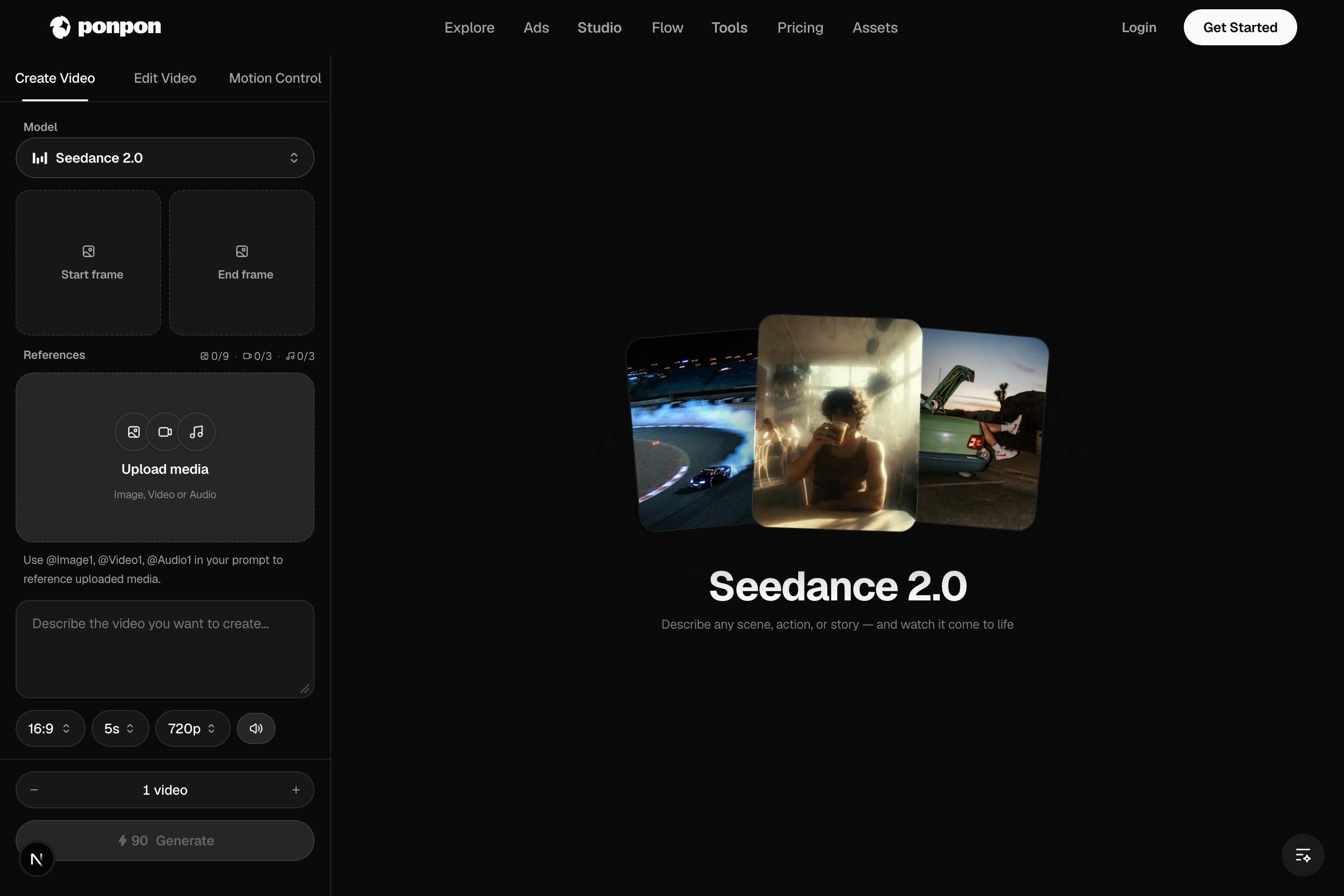
- Selector de modelo (arriba): el motor que renderiza tu clip.
- Start / End frame: imágenes opcionales para animar (más abajo).
- Cuadro de prompt: donde describes la toma.
- Relación de aspecto, duración, resolución, audio: la fila de controles de abajo.
- Generate: muestra el costo en créditos antes de confirmar.
3. Escribe un prompt
Describe el sujeto, la acción y el escenario en una o dos frases, y nombra el movimiento de cámara:
Un cachorro de golden retriever corre por una playa soleada hacia la cámara, levantando arena tras de sí, con olas rompiendo al fondo. Toma de seguimiento lenta, cálida luz de la tarde.
4. Elige un modelo
El selector es una fila de fichas. Cada modelo tiene su carácter:
- Seedance 2.0: rápido y expresivo, prioriza el formato vertical. Gran opción por defecto para clips sociales.
- Veo 3.1: gran realismo con la mejor dirección de cámara y audio nativo.
- Kling 3.0: movimiento preciso, sincronización de labios y narrativa de varias tomas.
- Sora 2: física y realismo de texturas sobresalientes.
¿No estás seguro? Empieza con el predeterminado y cambia después: el mismo prompt sirve entre modelos, así que comparar sale barato.
5. Ajusta relación de aspecto, duración, resolución
- Relación de aspecto: 16:9 para YouTube, 9:16 para TikTok / Reels / Shorts, 1:1 para el feed.
- Duración: las opciones dependen del modelo.
- Resolución: por defecto 720p; los escalones disponibles dependen del modelo.
- Audio: si el modelo lo admite, deja activado el interruptor de audio para que el sonido se genere con la imagen.
6. Genera
Pulsa Generate. El clip se renderiza en segundo plano: puedes seguir editando o empezar otro mientras esperas.
¿Prefieres animar una imagen?
No hay un modo aparte: Sunra lo deduce de tus entradas. Sube un Start frame (fotograma inicial) y el modelo anima tu imagen como primer fotograma (imagen a video). Añade un End frame (fotograma final) para una transición de inicio a fin. Adjunta imágenes de referencia y los modelos compatibles harán referencia a video en su lugar.
7. Descarga o sigue adelante
Cuando termine, descárgalo o envíalo más allá:
- Ordena y vuelve a ejecutar tomas en Flow.
- Añade locución, música o efectos de sonido en el estudio de audio.
- Colócalo en un tu proyecto junto a otras tomas para comparar.
Trucos para un mejor primer resultado
- Cambia una sola cosa a la vez entre intentos para aprender qué hace cada palabra.
- Si el movimiento se ve recargado, simplifica: menos sujetos, una acción clara.
- Cuando tengas un prompt que funciona, guárdalo; los pequeños ajustes de redacción se trasladan entre modelos.
¿Listo para profundizar? Conceptos básicos de texto a video cubre los cuatro modos de entrada, y Cómo escribir prompts de video cubre la gramática de toma de principio a fin.
Artículos relacionados
- Texto a videoCómo funciona la generación de video en Sunra: texto a video vs. imagen a video, elegir modelos como Veo 3.1, Sora 2 y Kling 3.0, y las pestañas Edit y Motion Control.
- Prompts de videoUn método práctico para prompts de video con IA en Sunra: estructura de toma, los presets de cámara que entienden los modelos, ritmo, consejos por modelo y cómo arreglar fallos comunes.
- ¿Qué es Sunra?Sunra es un estudio de medios con IA: genera video, imágenes y audio, edítalos y aplica efectos con un clic, con más de 30 modelos en una pestaña del navegador.