Guía de imagen a video
Anima una imagen que ya tienes: elige una buena imagen de origen, usa fotogramas inicial y final, escribe movimiento (no una escena) y elige el mejor modelo para imagen a video en Sunra.
Imagen a video parte de una imagen que ya tienes y la pone en movimiento. Como el primer fotograma queda fijado a tu imagen, obtienes el máximo control del aspecto: solo le pides al modelo que se encargue del movimiento, no que invente toda la escena.
Dos caminos de entrada
- Herramienta de imagen a video: el camino más directo: sube una foto, añade un prompt, genera.
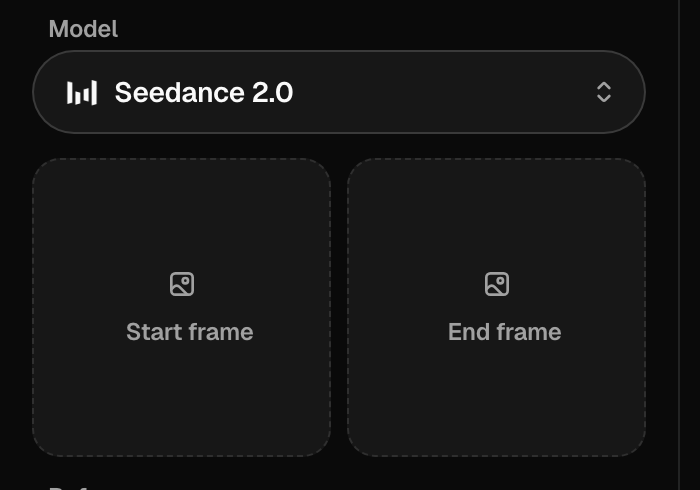
- Generador de video: coloca tu imagen en la ranura Start Frame (fotograma inicial) de la pestaña Create. No hay interruptor de modo; en el momento en que hay un Start Frame, Sunra anima a partir de él.
En cualquier caso, la imagen de origen se convierte en el primer fotograma y el modelo sigue desde ahí.
Elige una buena imagen de origen
El clip solo puede ser tan bueno como la imagen de la que parte:
- Nítida y bien iluminada, con el sujeto claramente legible.
- Compuesta para el movimiento: deja espacio en la dirección hacia la que se moverán las cosas.
- Para personas, una cara limpia e iluminada de frente se anima mucho más fiablemente que una recargada o en sombra.
Solo fotograma inicial, o transición de inicio a fin
- Solo Start Frame (fotograma inicial): el modelo anima hacia afuera desde tu imagen. Ideal cuando quieres movimiento natural a partir de una apertura fija.
- Start + End Frame: añade una segunda imagen y el clip transiciona de una a otra. Estupendo para transformaciones, revelaciones y compases de antes/después.
Escribe movimiento, no una escena
Tu imagen ya define el sujeto, el estilo y el escenario, así que el trabajo del prompt es el movimiento. Dos ejemplos:
Start Frame (un retrato): *Gira la cabeza hacia la cámara y sonríe; suave movimiento del pelo; acercamiento lento. Cinematográfico, en calma.*
Transición Start → End (capullo cerrado → flor abierta): *El capullo se despliega lentamente en plena floración; sensación suave de time-lapse; cámara fija.*
No vuelvas a describir lo que ya está en el encuadre. Nombra la acción, el movimiento de cámara y el ritmo: eso es lo que al modelo aún le toca decidir.
Mejores modelos para imagen a video
- Kling 3.0: movimiento preciso de imagen a video más sincronización de labios, ideal cuando una persona debe moverse o hablar con naturalidad.
- Sora 2: la física más convincente cuando objetos, telas o multitudes deben moverse de forma creíble.
- Seedance 2.0: clips sociales rápidos y en vertical a partir de una sola foto.
- Veo 3.1: el lenguaje de cámara más controlable con audio nativo.
- HappyHorse: el más versátil si además quieres adjuntar personajes de referencia.
Soluciones comunes
| Problema | Prueba esto |
|---|---|
| Cara o manos deformadas | Parte de una foto más limpia y nítida; pide movimiento más lento |
| Casi nada se mueve | Nombra una acción y un movimiento de cámara explícitos en el prompt |
| El aspecto se desvía de tu imagen | Acorta el clip; evita pedir un estilo que la imagen ya tiene |
| La transición se siente brusca | Para una transición, elige fotogramas inicial/final que compartan encuadre e iluminación |
| «Photos of real people aren't supported» | Filtro de privacidad de un modelo: usa Kling 3.0 o Veo 3.1 para caras reales |
Para el panorama más amplio —los cuatro modos de entrada y las pestañas Edit y Motion Control— lee Conceptos básicos de texto a video. Para la técnica de prompt, consulta Cómo escribir prompts de video.
Artículos relacionados
- Texto a videoCómo funciona la generación de video en Sunra: texto a video vs. imagen a video, elegir modelos como Veo 3.1, Sora 2 y Kling 3.0, y las pestañas Edit y Motion Control.
- Prompts de videoUn método práctico para prompts de video con IA en Sunra: estructura de toma, los presets de cámara que entienden los modelos, ritmo, consejos por modelo y cómo arreglar fallos comunes.
- Generación de imágenesEscribe un buen prompt de imagen, elige entre modelos como GPT Image 2, Nano Banana Pro y Seedream 5.0, usa imágenes de referencia y edita resultados con las herramientas de anotación.