Crea un short de TikTok, de principio a fin
Un ejemplo práctico completo con prompts reales: planifica un short vertical, genera la parte visual, añade locución y música, ensámblalo y expórtalo, usando Sunra de principio a fin.
Esta es una receta completa —de la página en blanco a un short vertical listo para publicar— que enlaza las demás guías. Haremos un clip de producto sin rostro para TikTok / Reels, pero los mismos pasos sirven para cualquier short.
Planifica el clip
- Formato: vertical 9:16, unos segundos por toma, 2–4 tomas en total.
- Gancho: decide el primer segundo. La toma de apertura tiene que frenar el scroll.
- Un compás por toma: una acción cada una; no metas una escena entera en un solo clip.
Para nuestro ejemplo: un clip de 3 tomas para una botella de agua reutilizable: *unboxing → en uso → toma estrella.*
Paso 1 — Genera la parte visual
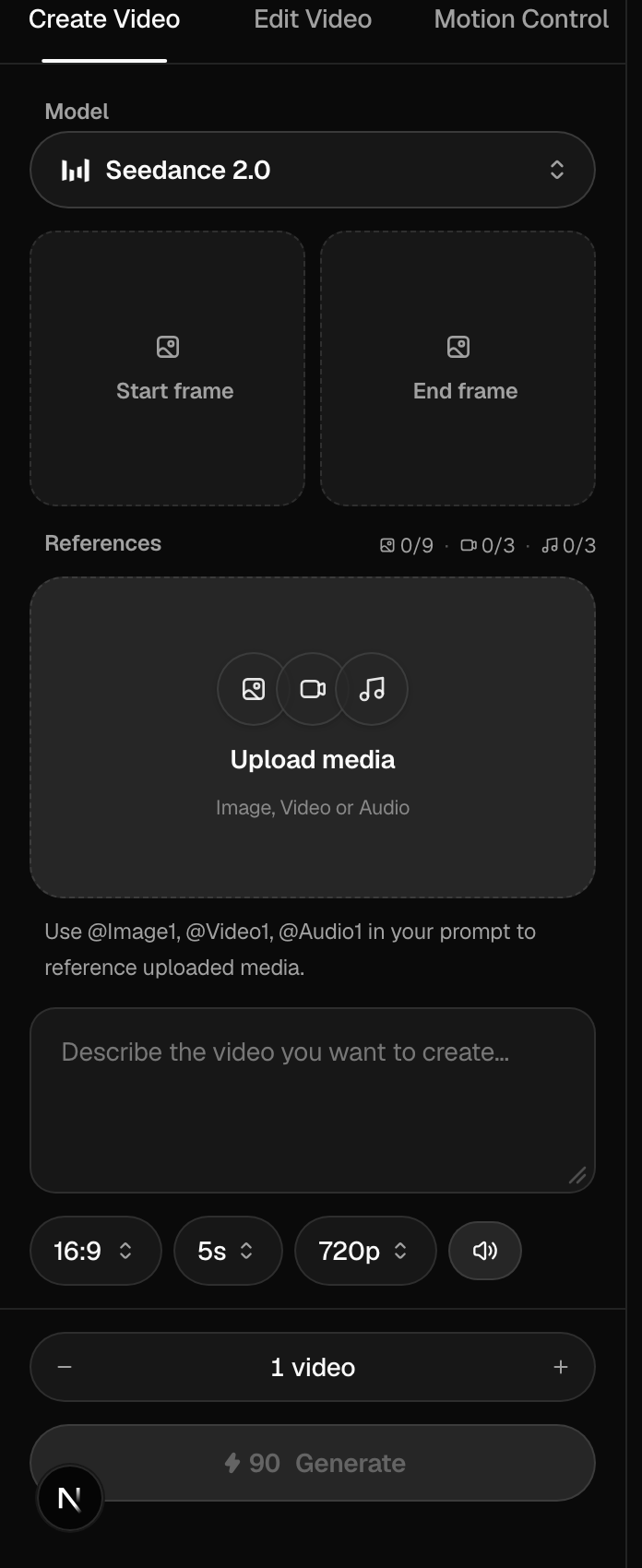
En el generador de video, ajusta 9:16 y trabaja toma a toma. Prompts reales para el ejemplo:
Toma 1 (gancho): *Una mano levanta una botella de agua verde mate de una caja de cartón kraft sobre una encimera de cocina soleada, acercamiento lento, luz matinal nítida. 9:16, 3 s.*
Toma 2: *La misma botella llenándose en un grifo, el agua salpicando, poca profundidad de campo, brillante y fresca. 9:16, 3 s.*
Toma 3 (estrella): *La botella de pie sobre una roca cubierta de musgo al aire libre, órbita lenta, hora dorada. 9:16, 4 s.*
Seedance 2.0 es rápido y prioriza el vertical; Veo 3.1 da el mayor control de cámara. Mantén los primeros renders cortos y en la resolución por defecto mientras encuentras las tomas, y luego comprométete con las que conservas. Consulta Elegir un modelo y Cómo escribir prompts de video. ¿Tienes una foto real del producto? Colócala como Start Frame (fotograma inicial): consulta la Guía de imagen a video.
Paso 2 — Añade voz y música
En el estudio de audio:
- Una locución ceñida: *«Hidratación que de verdad luce bien. Conoce la única botella que nunca perderás».*
- Un lecho de música: *«indie-pop cálido y animado, percusión ligera»* — instrumental, mantenido bajo bajo la voz.
- Un par de efectos de sonido —una caja al abrirse, un vertido de agua— para dar textura.
Consulta Conceptos básicos de locución y audio y Música, efectos de sonido y diálogo.
Paso 3 — Ensambla
Secuencia las tres tomas y coloca el audio debajo en Flow. Recorta cada toma a su compás y asegúrate de que el gancho aterrice primero.
Paso 4 — Exporta y publica
Exporta en 9:16 como MP4. Añade subtítulos dentro de la plataforma al subirlo: la mayoría de los espectadores ven sin sonido, así que la primera línea de texto importa tanto como la toma gancho.
El atajo
¿Prefieres un clip terminado en un solo paso? Un Effect de un clic convierte una sola foto en un video vertical temático sin configuración: ideal para publicaciones al estilo de las tendencias.
Más recetas
Para formatos concretos, estas páginas de casos de uso recorren ejemplos completos: video UGC, anuncios UGC y videos con sincronización de labios.
Artículos relacionados
- Texto a videoCómo funciona la generación de video en Sunra: texto a video vs. imagen a video, elegir modelos como Veo 3.1, Sora 2 y Kling 3.0, y las pestañas Edit y Motion Control.
- Elegir un modeloCómo escoger el modelo de IA adecuado en Sunra: en qué destaca cada modelo de imagen y video, una tabla de decisión rápida, una comparación práctica, enfrentamientos directos y cuándo usar los niveles Fast o Pro.
- Locución y audioEl estudio de audio de Sunra: texto a voz, cambio de voz, doblaje a 31 idiomas, efectos de sonido, música y diálogos a varias voces, con ElevenLabs y MiniMax.